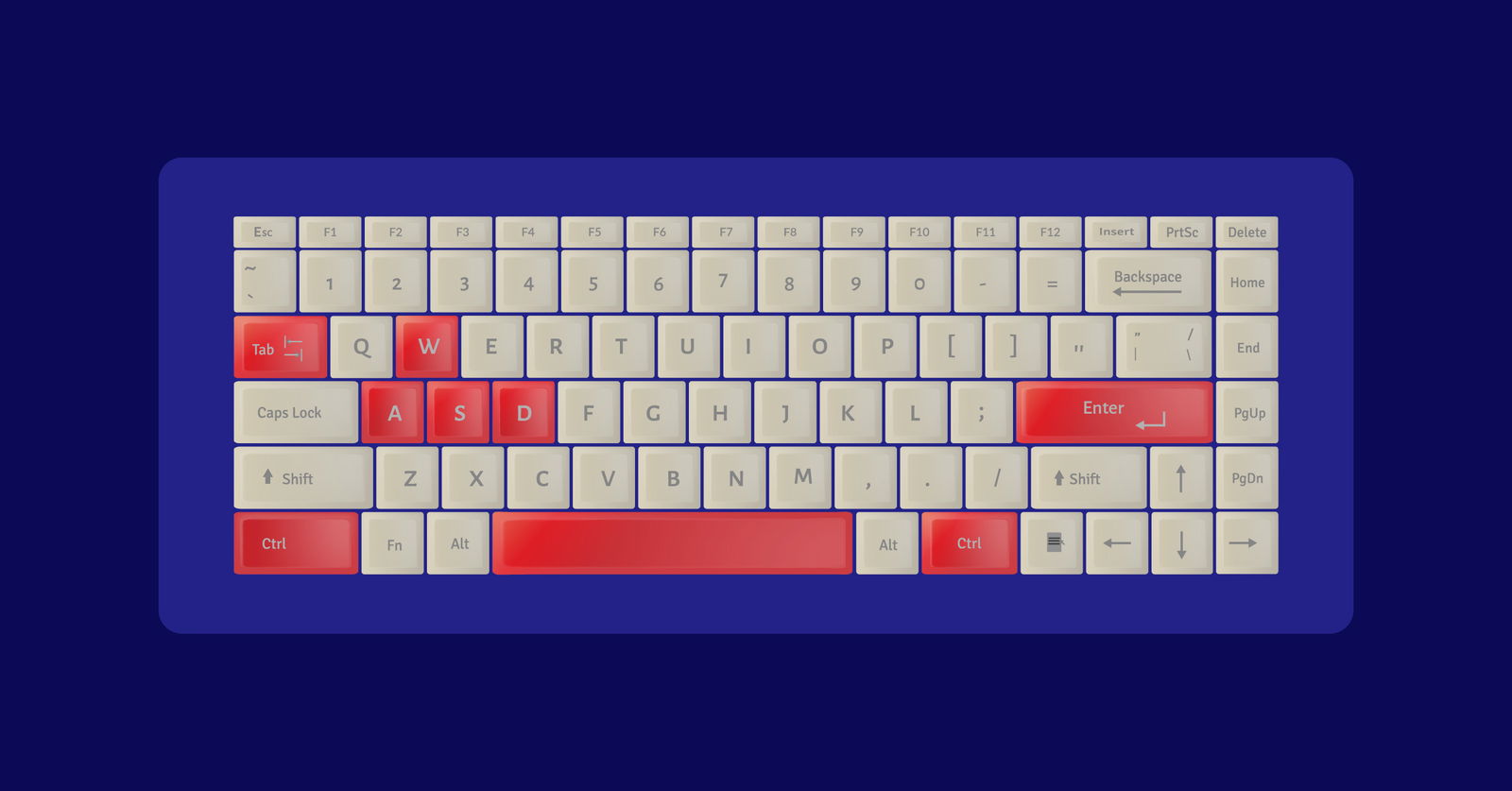
自分の時間を節約するちょっとした方法を見つけるのが好きですか? では、これらのPowerPointのショートカットを試してみてください! 常にやるべきことは山ほどありますから、時間短縮のための工夫は必要でしょう。 Ctrl」+「P」による貼り付けは、時間の節約につながります。
ここでは、プレゼンテーションを作成、編集、発表する際に最適なPowerPointのショートカットのリストを紹介します。 キーボードから手を離したり、多数のメニューや設定を操作する必要がないため、効率的にプレゼンテーションを進めることができます。
パワーポイントを作るのが唯一の仕事でない限り、これらのショートカットをひとつひとつ覚えることに時間を費やしたくはないかもしれません(編集作業を短縮するどころか、長くしてしまうことにつながります!)!
プレゼンテーションの編集に便利なPowerPointのショートカット
Ctrl + M– 新しいスライドを追加する
図形とスライドのPowerPointショートカット
Ctrl + D– スライドまたはスライド上のアイテムを複製します。
Ctrl + Drag – Ctrlボタンを押しながらクリックすると、選択したアイテムをドラッグして正しい位置に移動させることができます。
Ctrl + Shift + Drag – アイテムを複製し、正しい位置に移動する際に元のアイテムとの位置関係を維持します。
Ctrl+Shift+C (または + V ) – シェイプの書式をコピー(またはペースト)します。
Ctrl+G – 選択した図形をグループ化します。
Ctrl+Shift+G– 選択したシェイプのグループ化を解除する
Ctrl + Shift + ]を押す– 選択したオブジェクトを前方に移動させる
Ctrl + Shift + [ – 選択したオブジェクトを後方に移動させる
Ctrl + A – 現在のスライド上のすべての項目を選択します。 スライド上の全項目の移動、削除、コピーに使用できます
PowerPoint クラシックショートカット
Ctrl + C, V, X – コピー、ペースト、カット
Ctrl + Z, Y – 元に戻す・やり直す
Ctrl + B、U、I – 太字、下線、イタリック体
F7 – スペルチェック
Ctrl + S – プレゼンテーションを保存する
プレゼンのためのPowerPointショートカット集
F5 – プレゼンテーションを入力する
Shift F5 – 現在のスライドからプレゼンテーションを入力します。
WまたはB – 白または黒の空白画面でプレゼンテーションを一時停止する。
Ctrl + E – 消しゴム
Esc – プレゼンテーションを終了する
Ctrl + P – ペンをアクティブにする
真っ白な白画面と黒画面(WまたはB)に注釈を入れることができますが、注釈はどれも保存されません。 白紙のページにアノテーションを保存するには、クラスポイントアドインを使って カスタマイズしたWBの背景を挿入し、アノテーションを開始することができます。
PowerPointの作成、編集、プレゼンテーションのプロセスを迅速化するのに役立つかどうかを確認するために、これらのいくつかは、あなたがそれを試して触発されたことを願っています! こうしたちょっとした効率的な時間短縮が、積み重なっていくのです! PowerPointの生産性を向上させたい方は、以下の10個のヒントをお読みください。 あなたのお気に入りのPowerPointのショートカットや、私たちが見逃したものをコメントで教えてください!
