สวัสดีครู! เรามีข่าวที่น่ายินดี ตอนนี้คุณสามารถใช้ ClassPoint เมื่อนำเสนอสไลด์ PowerPoint ของคุณในโหมดการนำเสนอสไลด์หน้าต่างได้แล้ว! การนำเสนอในโหมดหน้าต่างทำให้คุณสามารถนำเสนอสไลด์ของคุณเป็นเพียงหน้าต่างเดียวบนเดสก์ท็อปของคุณ แทนที่จะเป็นการนำเสนอแบบเต็มหน้าจอด้วย การคลิกปุ่มเพียงปุ่มเดียว
หากคุณเคยจำเป็นต้องเข้าถึงหลายแอปพลิเคชันหรือเครื่องมืออื่นๆ ในขณะที่คุณนำเสนอ โหมดการนำเสนอภาพนิ่งหน้าต่างนี้คือสิ่งที่คุณกำลังมองหา ตัวอย่างเช่น ควรใช้เมื่อคุณสอนออนไลน์ เปิดการแชท Teams ของคุณเพื่อจับตาดูนักเรียนของคุณ และดูสไลด์ PowerPoint ของคุณไปพร้อมกัน ด้านล่างนี้ เราจะอธิบายวิธีเข้าถึงโหมดการนำเสนอนี้และวิธีใช้โหมดนี้กับ ClassPoint สำหรับชั้นเรียนออนไลน์ของคุณ
วิธีนำเสนอในโหมด Window Slide Show
มีสองวิธีที่แตกต่างกันในการเริ่มนำเสนอสไลด์ของคุณเป็นหน้าต่างแทนการนำเสนอแบบเต็มหน้าจอ ทั้งสองทำงานได้ดี ดังนั้นอ่านเพื่อดูว่าคุณชอบวิธีไหน!
นำเสนอในโหมดหน้าต่างจาก PowerPoint Ribbon
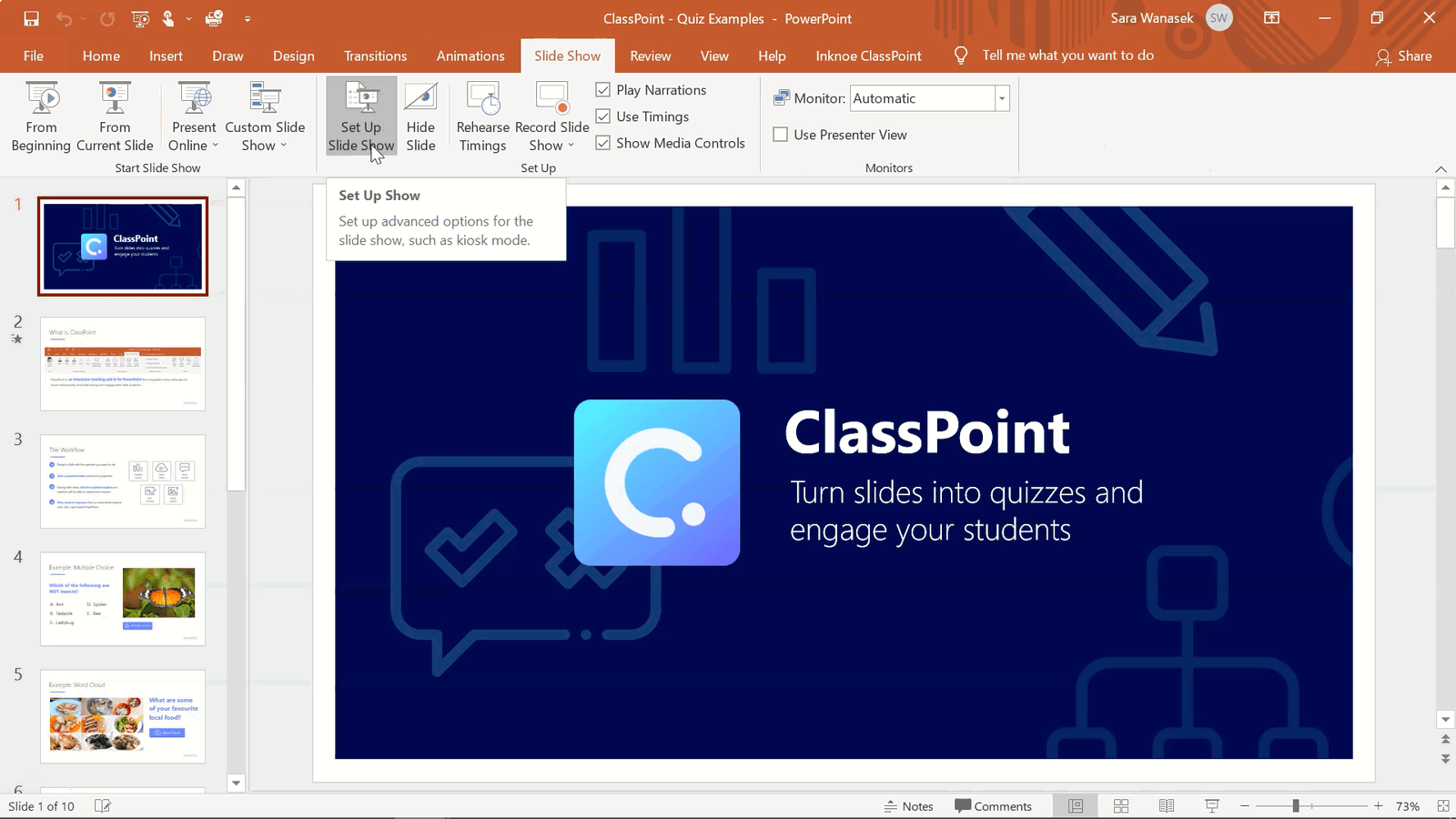
วิธีแรกในการนำเสนอเป็นหน้าต่างแทนการนำเสนอบนเดสก์ท็อปแบบเต็มหน้าจอคือจากริบบิ้น PowerPoint ด้านบน คลิกที่แท็บ Slide Show จากนั้นคลิกปุ่ม Set Up Slide Show
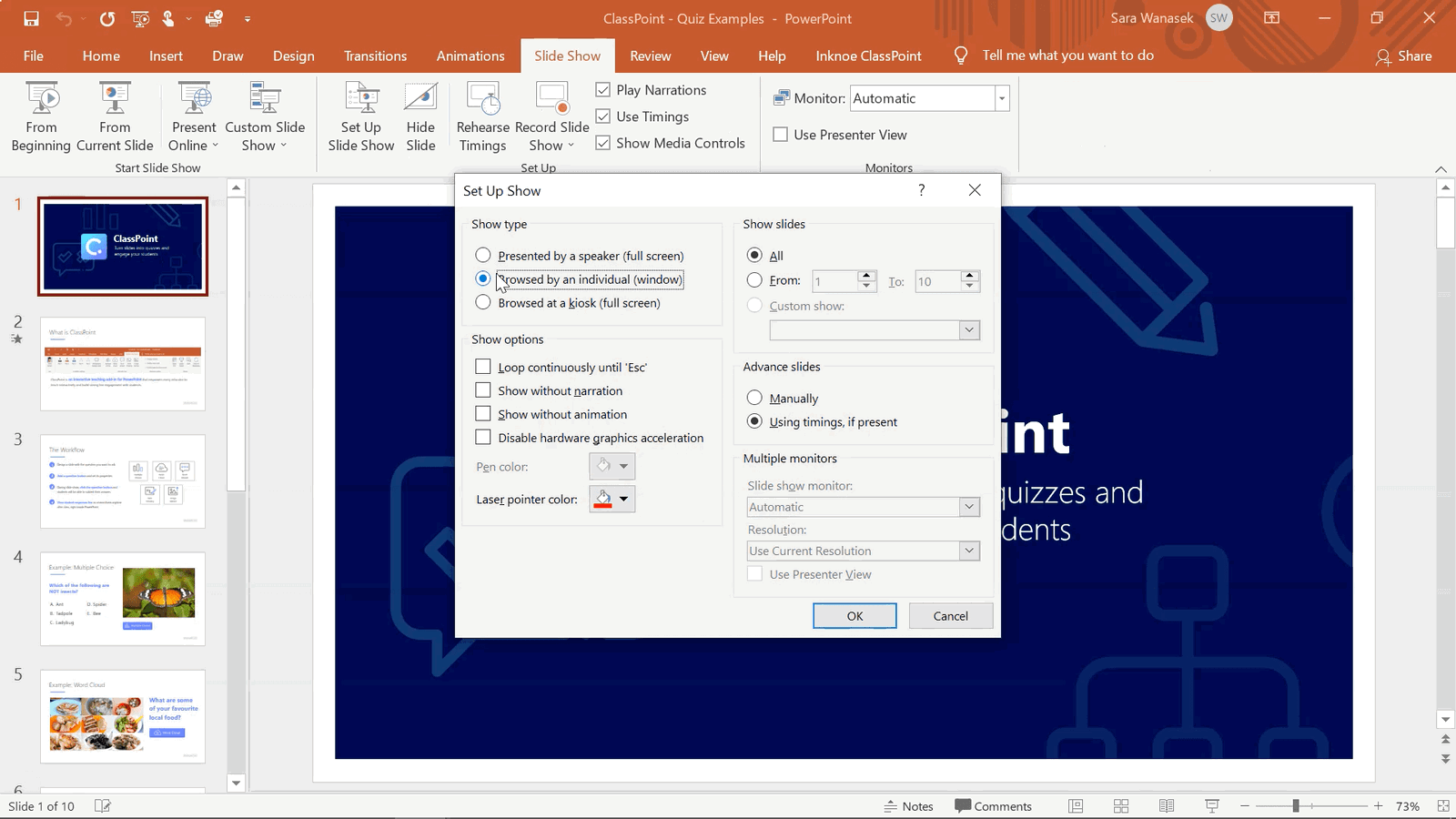
ถัดไป ในส่วน ประเภทการแสดง คุณเพียงแค่คลิกที่ เรียกดูโดยบุคคล (หน้าต่าง) จากนั้นกด ตกลง
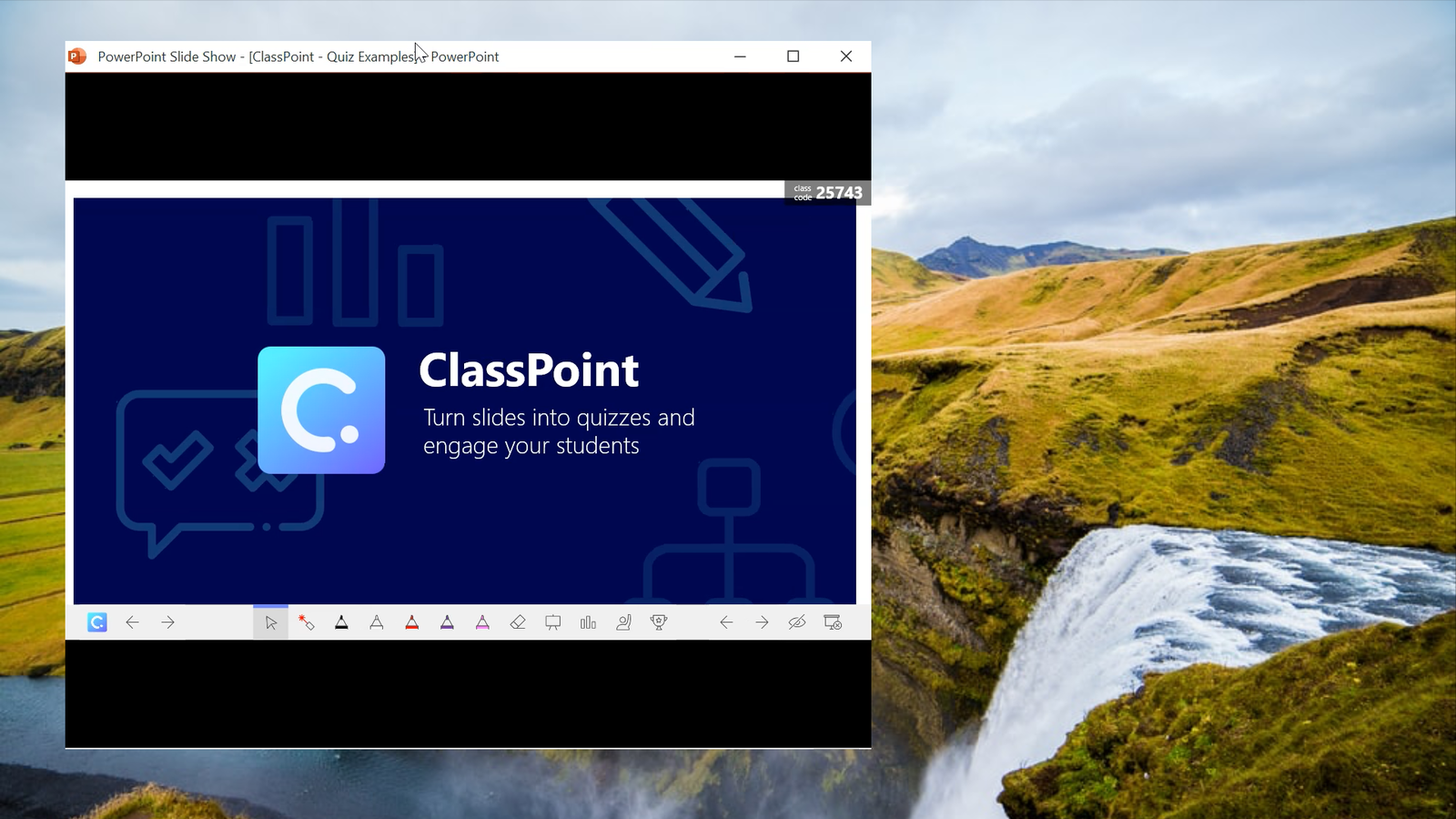
ตอนนี้ เมื่อคุณเริ่มงานนำเสนอของคุณ ในตอนแรกหน้าต่างจะเริ่มต้นเป็นแบบเต็มหน้าจอ คุณสามารถปรับขนาดหน้าต่างนี้และย้ายไปที่ใดก็ได้บนหน้าจอ
โปรดทราบ : การตั้งค่าการนำเสนอเหล่านี้เป็นแบบเฉพาะไฟล์เท่านั้น หากคุณต้องการนำเสนอไฟล์ PowerPoint อื่นในโหมด Window โปรดทำตามขั้นตอนเดิมอีกครั้ง
นำเสนอในโหมดหน้าต่างพร้อมมุมมองการอ่าน
เนื่องจากตัวเลือกนี้เรียบง่าย เราขอแนะนำให้นำเสนอในโหมดหน้าต่างด้วยวิธีนี้ คุณต้องคลิกปุ่มเดียวเท่านั้น!
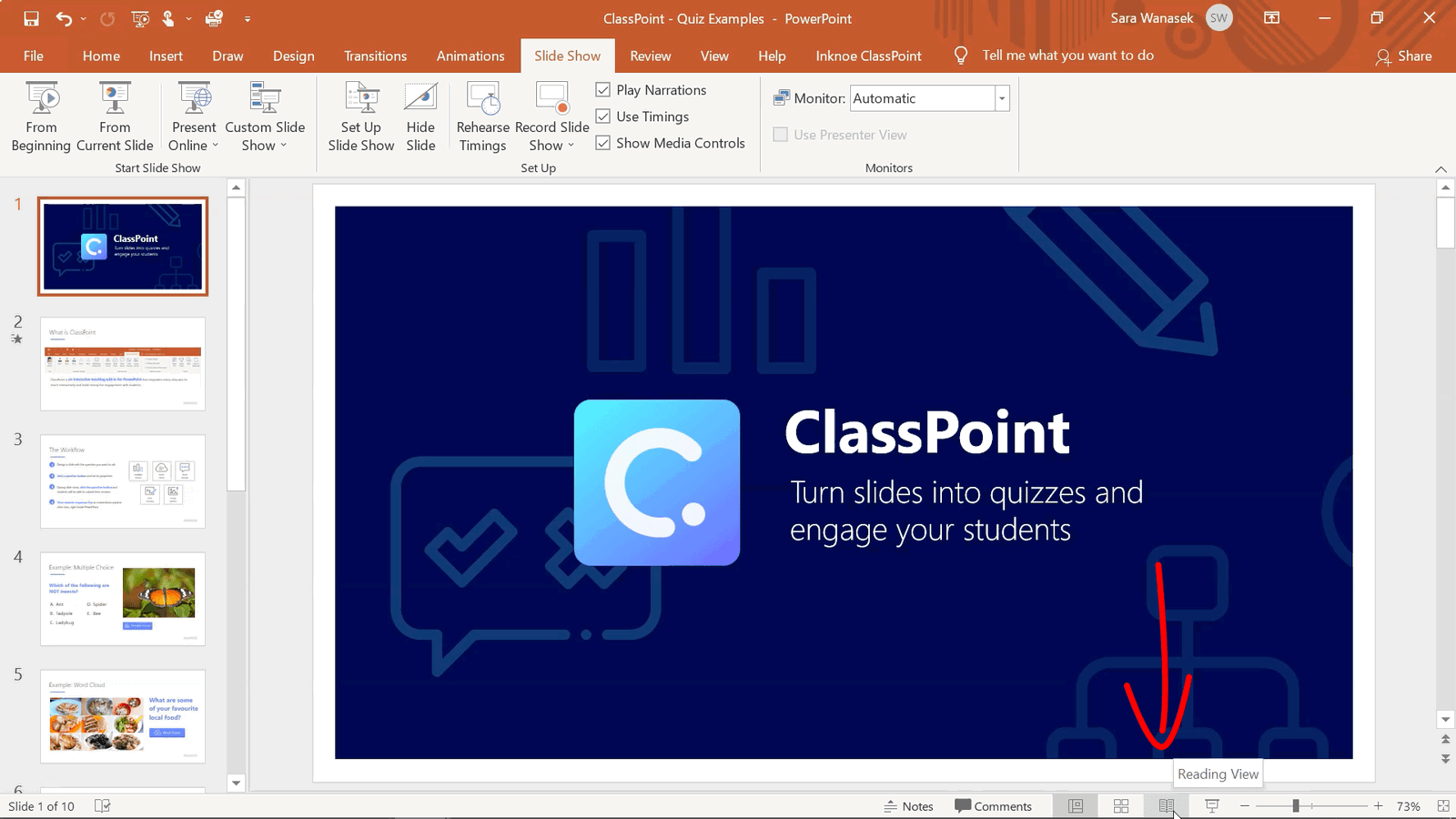
ในแถบเครื่องมือด้านล่างในแอปพลิเคชัน PowerPoint ของคุณ ให้คลิกที่ไอคอน มุมมองการอ่าน (หนังสือเล่มเล็กๆ) ซึ่งจะนำคุณไปสู่การนำเสนอสไลด์ของคุณในรูปแบบหน้าต่างโดยตรง เช่นเดียวกับก่อนหน้านี้ ปรับขนาดและย้ายหน้าต่างทุกที่ที่คุณต้องการ
วิธีใช้กับ ClassPoint สำหรับชั้นเรียนออนไลน์ของคุณ
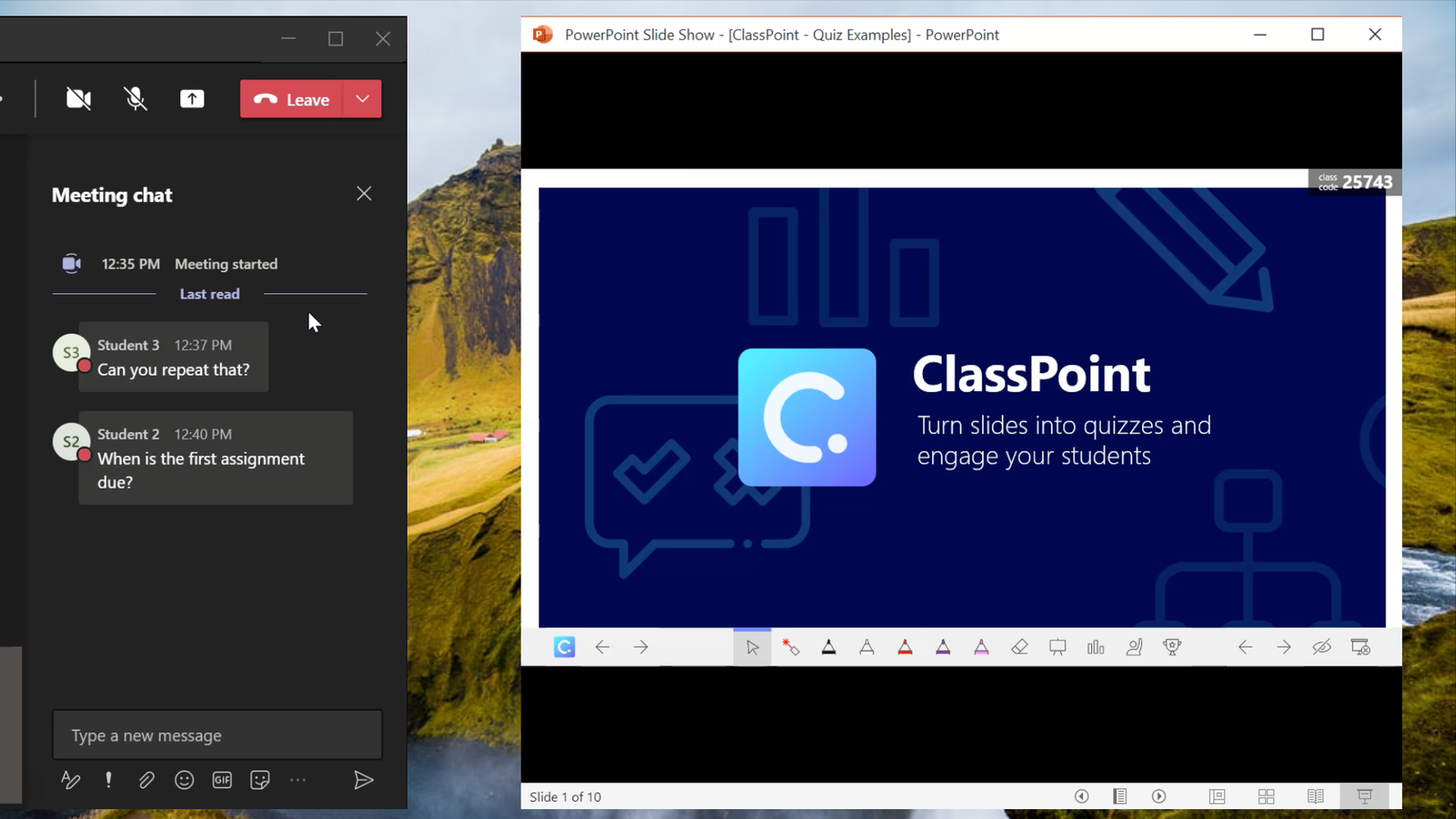
เมื่อสอนออนไลน์ ครูส่วนใหญ่ชอบที่จะ จับตาดูการสนทนาของนักเรียน ขณะนำเสนอสไลด์ หากคุณไม่มีจอภาพสองจอ โหมดสไลด์โชว์หน้าต่างจะทำให้สิ่งนี้เป็นไปได้ เมื่อแชร์หน้าจอกับนักเรียน ให้เลือก แชร์เฉพาะหน้าต่าง PowerPoint ของคุณ นักเรียนของคุณจะเห็นสไลด์ของคุณ แต่ถ้าคุณนำเสนอในโหมดหน้าต่าง คุณจะเห็นสไลด์ของคุณและหน้าต่างอื่นๆ ที่คุณเปิดไว้
หากคุณใช้ ClassPoint อยู่แล้ว บัญชีของคุณควร อัปเดตเป็นเวอร์ชัน 1.11.5 โดยอัตโนมัติ เวอร์ชันนี้ประกอบด้วยการเปลี่ยนแปลงทั้งหมด สามารถใช้คุณสมบัติทั้งหมดของ ClassPoint เมื่อนำเสนอในโหมดหน้าต่าง
คุณสามารถตรวจสอบเวอร์ชันของ ClassPoint ที่คุณมีได้จากปุ่ม About ใน Ribbon ของ ClassPoint ถ้าคุณไม่มีเวอร์ชัน 1.11.5 ให้ปิด PowerPoint โดยสมบูรณ์ รอ 2 นาที แล้วเปิดใหม่อีกครั้ง ควรอัปเดต ClassPoint และคุณมีสิทธิ์เข้าถึงคุณลักษณะ ClassPoint ทั้งหมดในโหมดหน้าต่าง!
ยังไม่มี ClassPoint?
หากคุณยังไม่มีบัญชีฟรี โปรดปฏิบัติตามสองขั้นตอนนี้เพื่อเริ่มต้น!
- ขั้นตอนที่ 1: ดาวน์โหลดและติดตั้ง ClassPoint : เพียงคลิกที่ปุ่ม ดาวน์โหลดทันที ซึ่งอยู่ที่มุมขวาบนของหน้านี้
- ขั้นตอนที่ 2: ลงทะเบียนสำหรับบัญชีฟรี : เมื่อดาวน์โหลดและติดตั้ง ClassPoint เรียบร้อยแล้ว ให้เปิด PowerPoint และลงทะเบียนสำหรับบัญชี ซึ่งสามารถทำได้โดยคลิกปุ่ม ลงทะเบียน บนริบบิ้น ClassPoint เพียงกรอกรายละเอียดของคุณ เท่านี้ก็เรียบร้อย!
สำหรับรายละเอียดเพิ่มเติมเกี่ยวกับขั้นตอนการติดตั้ง นี่คือ คู่มือการติดตั้ง
