
การจัดระเบียบนักเรียนและทำงานให้เสร็จก่อนอาจสร้างความวุ่นวายได้เล็กน้อย โดยเฉพาะอย่างยิ่งเมื่อมีการมอบหมายงานแบบดิจิทัลและแบบกระดาษผสมกัน เมื่อทำงานภายใน Microsoft Teams ช่องทั่วไปจะเป็นค่าเริ่มต้นสำหรับการโพสต์งานที่มอบหมายและการอัปเดตให้กับนักเรียน สิ่งนี้นำไปสู่ช่องที่ยุ่งเหยิงหากคุณโพสต์บ่อยๆ อย่างไรก็ตาม เราสามารถช่วยให้คุณมีระเบียบมากขึ้นและแก้ไขปัญหานี้ได้ ลองโพสต์งานไปยังช่องเฉพาะแทน
หากคุณมีงานที่มอบหมายสำหรับหน่วยเฉพาะหรือกลุ่มนักเรียน ตอนนี้คุณสามารถโพสต์การแจ้งเตือนเหล่านี้ในช่องทางเฉพาะนั้นได้ น่าเสียดายที่ Teams ไม่อนุญาตให้คุณทำสิ่งนี้สำหรับแชนเนลส่วนตัว ดังนั้นตรวจสอบให้แน่ใจว่าเปิดอยู่! หากคุณมีงานที่มอบหมายสำหรับนักเรียนบางคนเท่านั้น คุณจะต้องมอบหมายงานให้นักเรียนแยกกัน เราจะอธิบายวิธีโพสต์งานไปยังช่องเฉพาะและนักเรียนด้านล่าง หากคุณพร้อมที่จะจัดระเบียบทีมของคุณ เริ่มอ่าน!
กำหนดให้กับช่องเฉพาะ
เพื่อเริ่มต้น โพสต์การมอบหมายไปยังช่องทางเฉพาะ ไปที่แท็บ การมอบหมาย ของคุณใน Microsoft Teams และสร้างการมอบหมายใหม่ กรอกรายละเอียดงานทั้งหมดที่คุณต้องการเพิ่ม ที่ด้านล่างของหน้า คุณจะสังเกตเห็นบรรทัดที่เขียนว่า ” โพสต์การแจ้งเตือนการมอบหมายไปยังช่องนี้: ทั่วไป ” ถัดจากนั้นให้คลิกที่ปุ่ม แก้ไข
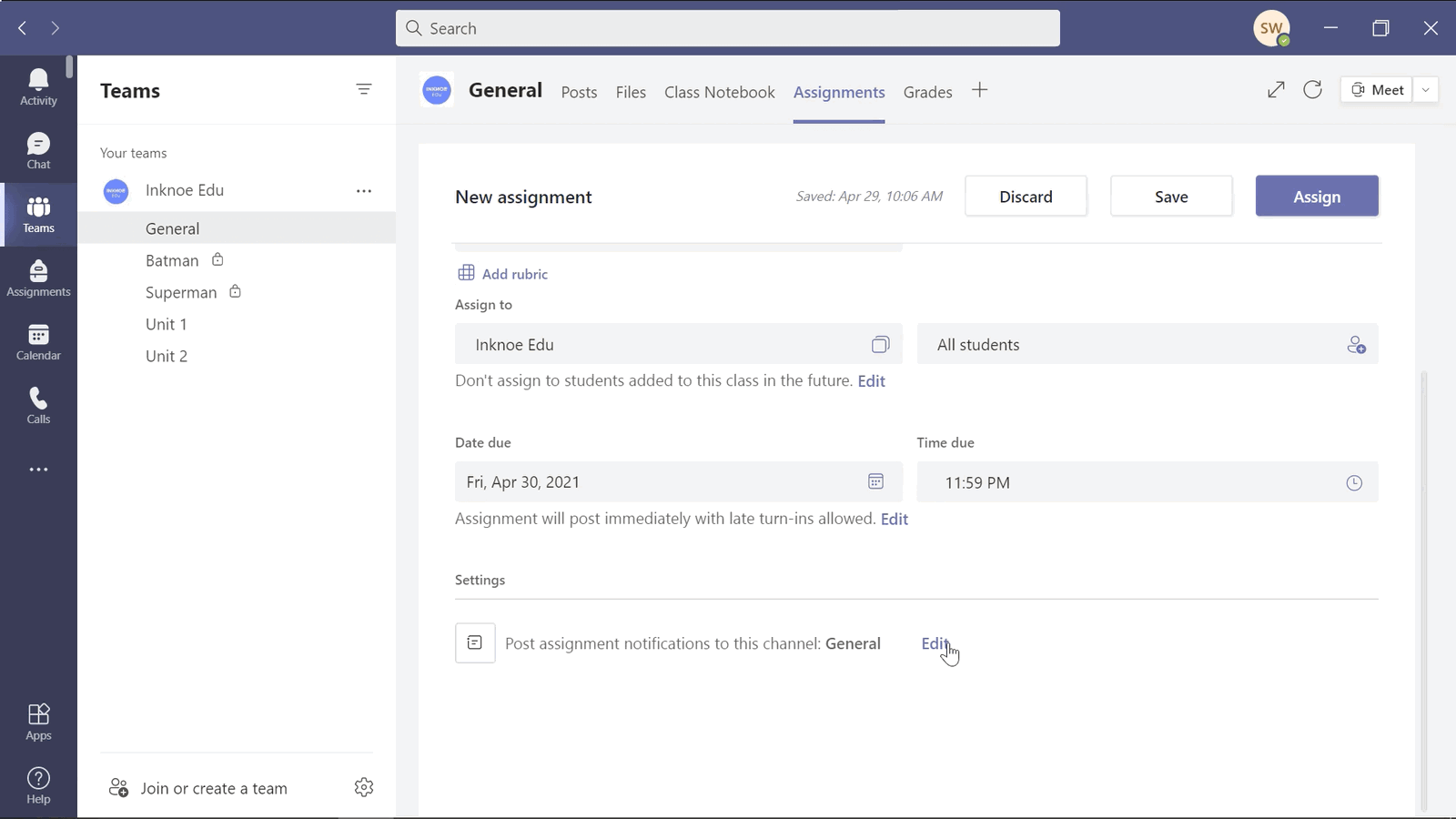
คุณจะเห็นตัวเลือกช่องต่างๆ ที่คุณสามารถเลือกได้ เลือกช่องที่คุณต้องการให้การแจ้งเตือนการมอบหมายไปที่ และคลิก เสร็จสิ้น จากนั้นอย่าลืมคลิก มอบหมาย เพื่อส่งงานให้นักเรียนของคุณ คุณสามารถเข้าไปในช่องที่คุณเลือกและดูการแจ้งเตือนการมอบหมายที่นั่น
ไม่เห็นช่องทั้งหมดของคุณเมื่อแก้ไขตำแหน่งที่จะโพสต์การแจ้งเตือนการมอบหมาย? โปรดทราบว่าคุณ ไม่สามารถเลือกช่องส่วนตัวได้ สำหรับวิธีแก้ปัญหาที่นี่ คุณสามารถมอบหมายงานให้นักเรียนบางคนแทนได้
กำหนดให้กับนักเรียนเฉพาะ
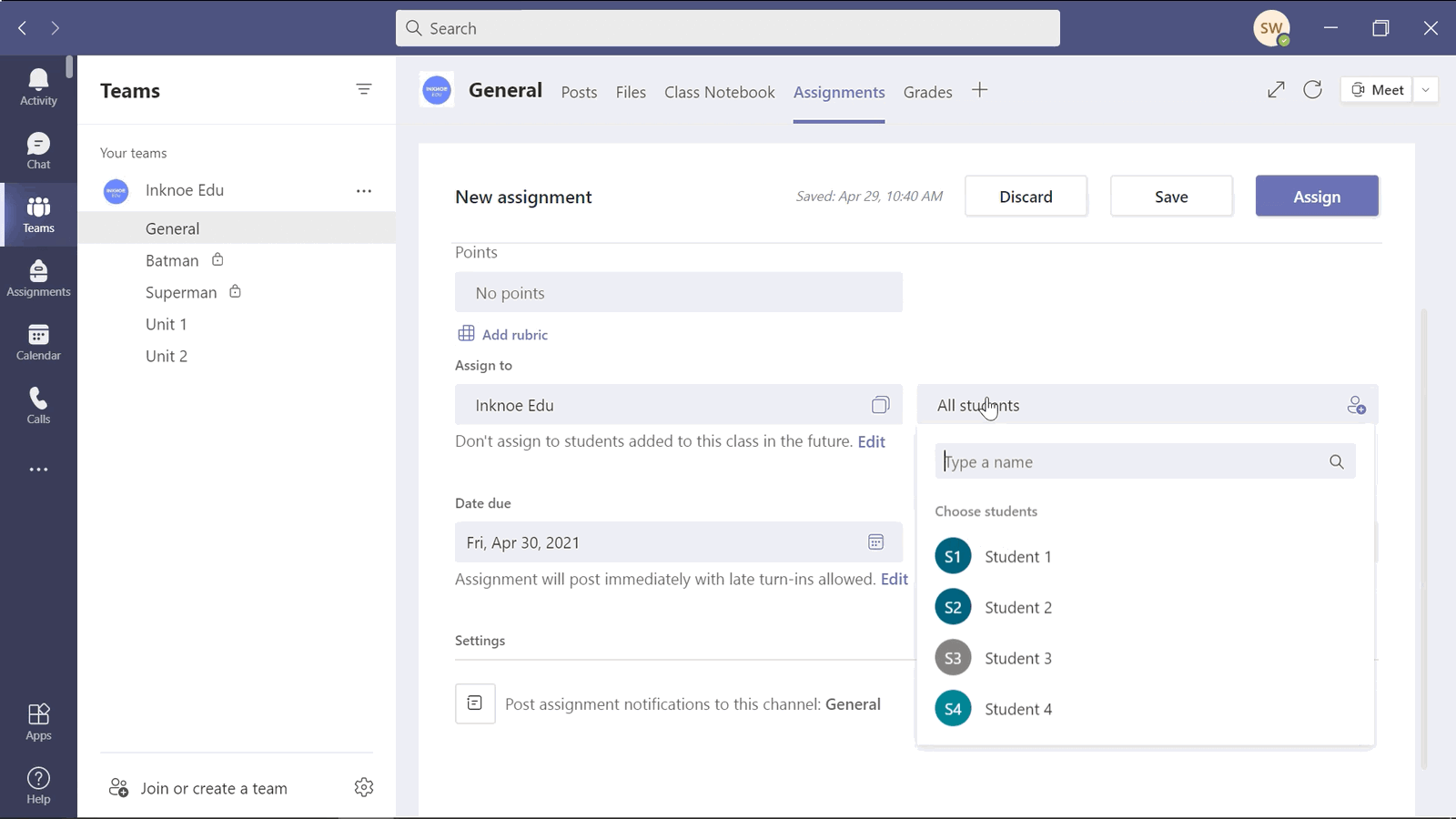
ครูหลายคนสร้างช่องทางส่วนตัวเพื่อให้นักเรียนทำงานกลุ่มหรือแยกนักเรียนออกอย่างง่ายดายและมอบหมายงานเดียวกันในเวอร์ชันต่างๆ เมื่อมอบหมายงาน จะเป็นการดีที่จะโพสต์การแจ้งเตือนการมอบหมายไปยังแชนเนลนั้นด้วย แต่น่าเสียดายที่ Teams ไม่อนุญาตให้คุณทำเช่นนี้ในแชนเนลส่วนตัว เราจะต้องเลือกและมอบหมายงานให้นักเรียนกลุ่มเหล่านี้ด้วยตนเอง
ในการเริ่มต้น เราจะสร้างงานใหม่จากแท็บงาน ที่มอบหมาย ในทีมของคุณ เมื่อเพิ่มรายละเอียดทั้งหมดแล้ว คุณสามารถเลือกว่าจะมอบหมายให้ทีมใดและนักเรียนคนไหน แทนที่จะเลือก นักเรียนทั้งหมด คุณสามารถเลือกและเลือกนักเรียนที่จะได้รับงานนี้ คุณสามารถดูรายชื่อชั้นเรียนและเลือกนักเรียนได้ คุณจะสังเกตเห็นว่าคุณไม่สามารถแก้ไขตำแหน่งที่โพสต์การแจ้งเตือนได้หลังจากที่คุณดำเนินการนี้แล้ว
เมื่อมอบหมายงานแล้ว นักเรียนจะได้รับการแจ้งเตือนในตอนท้ายว่าพวกเขาต้องทำงานให้เสร็จ น่าเสียดายที่พวกเขาจะไม่ได้รับการแจ้งเตือนในช่องใด ๆ ของพวกเขา แต่พวกเขาจะรู้ว่าพวกเขายังต้องทำงานที่ได้รับมอบหมาย
มีวิธีต่างๆ มากมายในการใช้ Teams และช่วยให้คุณและนักเรียนทำงานตามหน้าที่ได้ง่ายขึ้น หวังว่าจะ โพสต์งานที่มอบหมายในช่องเฉพาะและนักเรียนเฉพาะเป็น 2 วิธีที่คุณสามารถนำไปใช้ในกิจวัตรประจำวันของคุณ สำหรับเคล็ดลับและคำแนะนำอื่นๆ ของทีม โปรดดูบทความด้านล่าง:
- Microsoft Teams สำหรับการสอนออนไลน์ – คู่มือสำหรับผู้สอน
- บทช่วยสอนทีละขั้นตอนสำหรับการใช้สมุดบันทึกสำหรับชั้นเรียนใน Microsoft Teams
- การสร้างงานที่มอบหมายด้วยหน้าสมุดบันทึกสำหรับชั้นเรียน
- วิธีที่ดีที่สุดในการใช้พื้นที่ทำงานร่วมกันในสมุดบันทึกสำหรับชั้นเรียน
- วิธีใช้ฟีเจอร์ห้องกลุ่มย่อยใหม่ล่าสุดใน Microsoft Teams
- เคล็ดลับและคำแนะนำ 15 Microsoft Teams สำหรับครู
