เราทุกคนรู้ว่าแบบทดสอบเป็นวิธีที่ยอดเยี่ยมในการทดสอบความเข้าใจของนักเรียนเกี่ยวกับคำสอนของคุณจนถึงตอนนี้ เมื่อคุณใช้ ClassPoint คุณจะสามารถทำแบบทดสอบระหว่างชั้นเรียนและรับคำติชมได้ทันที มีวิธีที่เป็นประโยชน์มากมายที่จะใช้สิ่งนี้ในห้องเรียนของคุณ เช่น ทำ แบบทดสอบเหล่านี้ให้เป็นเกม เพิ่มการมีส่วนร่วม ในชั้นเรียนของคุณ และวิธีที่คุณอาจคิดไม่ถึงทันที โดยใช้เป็น เครื่องมือในการทำงานร่วมกัน
เมื่อนักเรียนสามารถทำงานร่วมกันได้ พวกเขาก็จะสามารถสร้างทักษะต่างๆ ได้มากกว่าการทำงานคนเดียว เมื่อนักเรียนทำงานร่วมกัน พวกเขาเรียนรู้ที่จะทำงานเป็นทีม พวกเขาปรับปรุงทักษะการสื่อสาร และพวกเขาสามารถสร้างความมั่นใจได้ มีหลายวิธีในการ เพิ่มการทำงานร่วมกันในห้องเรียนของคุณ และแบบทดสอบเชิงโต้ตอบอาจเป็นหนึ่งในวิธีเหล่านั้น เราแชร์วิธีต่างๆ 2 วิธีในการใช้แบบทดสอบเป็นเครื่องมือในการทำงานร่วมกันในชั้นเรียนของคุณด้านล่าง
การแข่งขันประเภททีม
หากคุณยังต้องการทดสอบนักเรียนเป็นรายบุคคลเพื่อให้ได้คะแนนเฉพาะของนักเรียนแต่ละคน แต่ต้องการเพิ่มองค์ประกอบใหม่ ให้ใช้การแข่งขันแบบทีม นักเรียนแต่ละคนจะส่งคำตอบของตนเอง แต่เมื่อสิ้นสุดแบบทดสอบหรือบทเรียน คะแนนของนักเรียนจะถูกคำนวณและรวมเข้าด้วยกันในทีมของพวกเขา
นักเรียนจะทำงานของตัวเอง แต่พวกเขาต้องคิดถึงทีมของพวกเขาและไม่เสียกำลังใจ เพื่อไม่ให้สูญเสียการแข่งขัน จะเพิ่มความกดดันให้กับนักเรียนในการ เตรียมตัวอย่างเต็มที่และเอาใจใส่ ในระหว่างชั้นเรียน นอกจากนี้ นักเรียนของคุณยังสามารถใกล้ชิดกันมากขึ้นเมื่อพวกเขาให้กำลังใจกันและแสดงความยินดีกับงานที่ทำได้ดี
กำหนดการแข่งขันประเภททีม
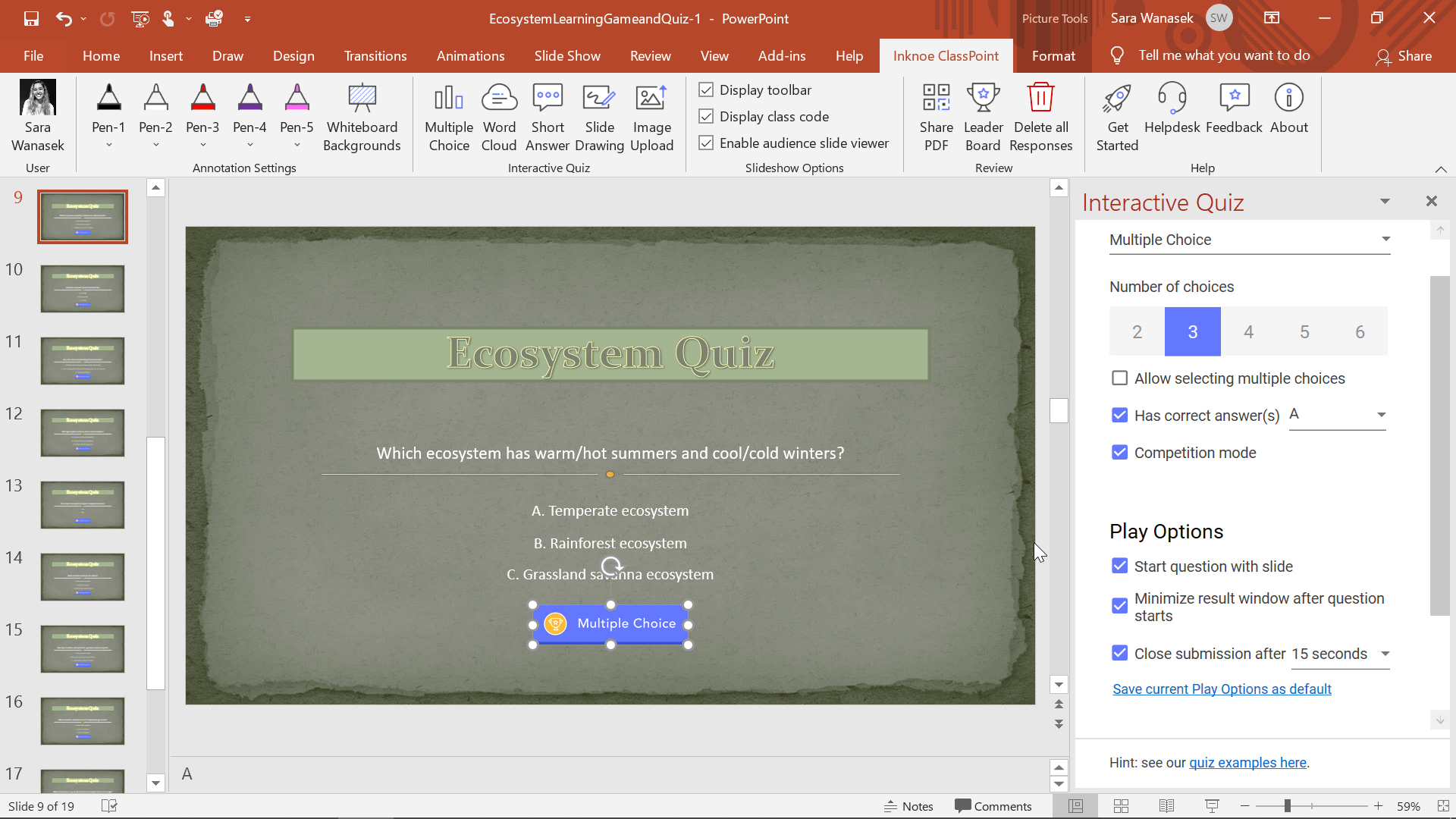
ในการตั้งค่าแบบทดสอบเพื่อใช้เป็นการแข่งขันแบบทีมด้วย ClassPoint ขั้นแรก ให้ตั้งค่าคำถามทั้งหมดของคุณบนสไลด์ของคุณด้วยปุ่มคำถามแบบปรนัยที่เพิ่มเข้ามาจากริบบิ้น ClassPoint เมื่อเพิ่มปุ่มแล้ว ให้ตั้งค่าจำนวนตัวเลือกที่ถูกต้อง คำตอบที่ถูกต้อง และเปิดโหมดการแข่งขัน เราต้องการ ใช้โหมดการแข่งขัน เพื่อให้คำถามของเราได้รับคะแนนและนักเรียนจะได้รับการจัดอันดับ
คำถามแบบทดสอบ ClassPoint ในโหมดการแข่งขันสามารถกระจายไปทั่วบทเรียนของคุณ หรือเป็นคำถามต่อเนื่องกัน – ยืดหยุ่นและสนุก!
เพื่อให้สไลด์คำถามแบบทดสอบของคุณใช้งานได้ง่ายที่สุด เราขอแนะนำให้ คุณตั้งค่าตัวเลือกการเล่น คุณสามารถกำหนดให้คำถามของคุณ เริ่มต้นด้วยสไลด์ของคุณ เพื่อให้คำถามเริ่มต้นโดยอัตโนมัติ นอกจากนี้ หน้าต่างตอบกลับยังสามารถ ย่อให้เล็กลงโดยอัตโนมัติ เพื่อให้นักเรียนของคุณไม่ได้รับอิทธิพลจากคำตอบของเพื่อนร่วมชั้น สุดท้าย หากต้องการ คุณสามารถ ตั้งเวลา เพื่อให้นักเรียนมีเวลาจำกัดในการตอบคำถาม ตัวเลือกการเล่นเหล่านี้จะช่วยให้คุณอ่านบทเรียนได้อย่างราบรื่น
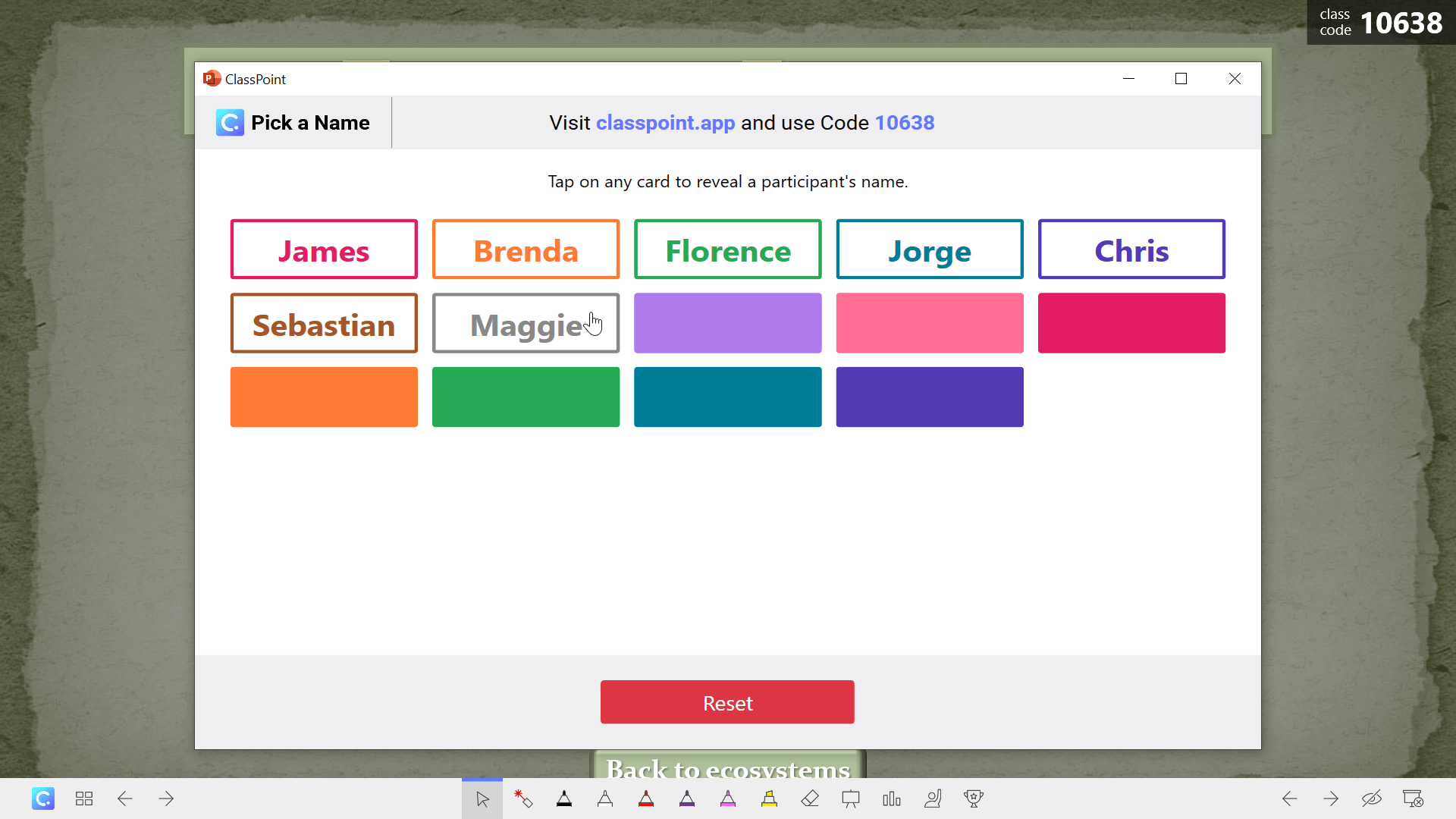
ตอนนี้ เพื่อระบุว่านักเรียนคนใดอยู่ในทีมใด คุณสามารถใช้คุณสมบัติเลือกชื่อบนแถบเครื่องมือ ClassPoint คุณลักษณะนี้สุ่มใส่ชื่อนักเรียนทั้งหมดของคุณไว้ด้านหลังกล่องสี ตัวอย่างเช่น หากคุณมีนักเรียน 14 คนในชั้นเรียนของคุณ คุณสามารถเลือก 7 ชื่อแรกให้เป็นทีมเดียวกัน และ 7 ชื่อที่สองให้อยู่อีกทีมหนึ่ง ตรวจสอบให้แน่ใจว่าคุณจับภาพหน้าจอหรือจดบันทึกว่านักเรียนคนไหนอยู่ทีมใด เพื่อให้คุณคำนวณคะแนนเมื่อจบบทเรียน
อ่านเพิ่มเติม: 3 วิธีในการใช้ฟีเจอร์เลือกชื่อในห้องเรียนของคุณ
สรุปการตั้งค่าทั้งหมดของคุณ! คุณสามารถเริ่มทำแบบทดสอบและตรวจสอบลีดเดอร์บอร์ดระหว่างคำถามแต่ละข้อเพื่อดูว่านักเรียนคนใดเป็นผู้นำ เมื่อครบทุกคำถามก็ได้เวลาคำนวณคะแนนรวมเพื่อดูว่าทีมใดชนะ
การคำนวณคะแนน
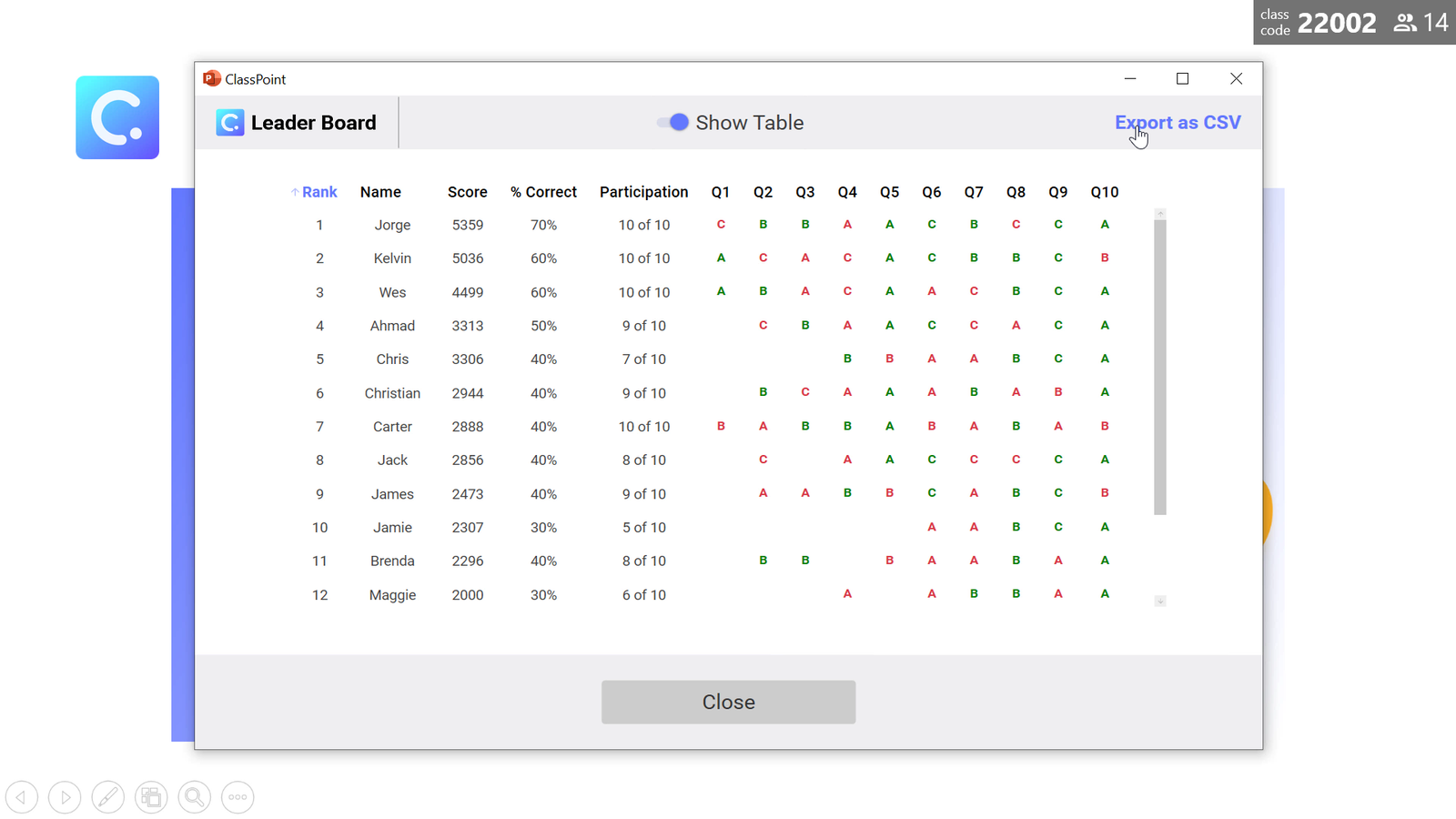
ในคำถามสุดท้าย หรือจาก ไอคอนลีดเดอร์บอร์ด ในริบบิ้น ClassPoint คุณสามารถตรวจสอบ มุมมองตาราง มุมมองตารางจะให้รายละเอียดเพิ่มเติมเกี่ยวกับวิธีการตอบคำถามของนักเรียน คุณยังสามารถ ส่งออกผลลัพธ์ จากที่นี่เป็นไฟล์ CSV เพื่อให้การคำนวณเป็นเรื่องง่ายมาก เพียงเพิ่มคะแนนของนักเรียนในแต่ละทีมและเปรียบเทียบเพื่อดูว่าใครชนะ!
ทำงานเป็นคู่
อีกวิธีหนึ่งในการใช้แบบทดสอบเป็นเครื่องมือในการทำงานร่วมกันคือจับคู่นักเรียนของคุณและให้พวกเขาทำแบบทดสอบด้วยกัน การทำงานคู่นี้จะช่วยให้นักเรียนอภิปรายคำถามและคำตอบที่คิดว่าถูกต้อง พวกเขาสามารถ สร้างทักษะการสื่อสาร ที่นี่เมื่อพวกเขาอธิบายให้คู่ของพวกเขาฟังว่าทำไมพวกเขาถึงคิดว่าตัวเลือกของพวกเขาถูกต้อง นี่เป็นอีกวิธีหนึ่งในการสร้างทักษะในการทำงานร่วมกับบุคคลอื่นอย่างเหนียวแน่น
เนื่องจากคุณต้องการให้นักเรียนอภิปรายคำตอบร่วมกัน เราจึงไม่แนะนำให้จับเวลาสำหรับคำถามเหล่านี้ แรงกดดันด้านเวลาอาจไม่เป็นประโยชน์สำหรับนักเรียน แต่ถ้าคุณต้องการจำกัดเวลาที่ใช้ในแต่ละคำถาม คุณสามารถตั้งเวลา 1 ถึง 5 นาทีแทนได้
เมื่อคุณทำแบบทดสอบด้วยวิธีนี้ นักเรียนสามารถส่งคำตอบจากอุปกรณ์เครื่องเดียว หรือแต่ละคนมีอุปกรณ์ของตัวเองแต่ยังส่งคำตอบของตัวเองได้ หากคุณไม่ต้องการทำคะแนนและจัดอันดับคู่เหล่านี้ คุณสามารถเลือกที่จะไม่เปิดโหมดการแข่งขันได้เสมอ มิฉะนั้น การตั้งค่าสำหรับแบบทดสอบที่มีคู่จะเหมือนกับการตั้งค่าแบบทดสอบทั่วไป!
อ่านเพิ่มเติม: วิธีที่ง่ายที่สุดในการสร้างแบบทดสอบเชิงโต้ตอบใน PowerPoint
งานคู่นี้จะช่วยให้นักเรียนได้ ทำงานร่วมกันพร้อมทดสอบความรู้ ไปพร้อมๆ กัน! win-win สำหรับครูและนักเรียน
สรุป
คุณอาจไม่ได้คิดมากเกี่ยวกับการใช้แบบทดสอบเป็นเครื่องมือในการทำงานร่วมกัน แต่เรามาที่นี่เพื่อบอกคุณว่าสิ่งเหล่านี้สามารถเป็นหนึ่งเดียวกันได้อย่างแน่นอน การใช้แบบทดสอบเป็นเครื่องมือในการทำงานร่วมกันจะ ช่วยให้นักเรียนมีการสื่อสารและสร้างทีมในขณะที่พวกเขากำลังทดสอบความรู้ ตัวอย่างของการใช้แบบทดสอบเป็นเครื่องมือในการทำงานร่วมกันในชั้นเรียนของคุณมี 2 ตัวอย่างสำหรับการแข่งขันเป็นทีมและสำหรับการทำงานเป็นคู่
- หากคุณต้องการ ทดสอบนักเรียนเป็นรายบุคคลแต่เพิ่มการทำงานร่วมกัน ให้สร้างการแข่งขันแบบทีม
- แบ่งนักเรียนออกเป็นคู่ๆ ถ้าคุณต้องการให้พวกเขาทำงานใกล้ชิดกับเพื่อนร่วมชั้นอีกคนมากขึ้น เพื่อให้พวกเขาได้ เรียนรู้จากกันและกัน
