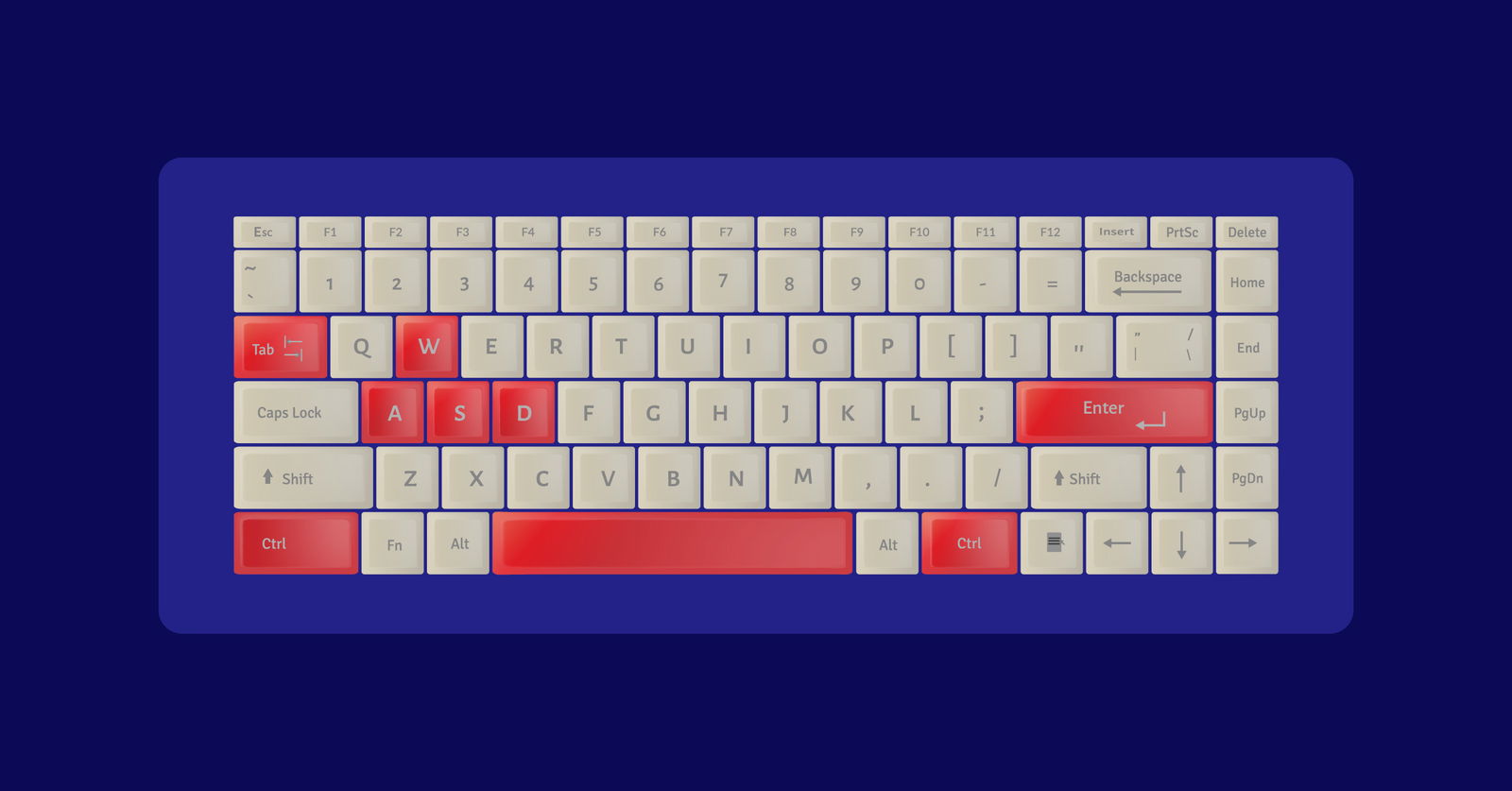
ชอบที่จะหาวิธีเล็ก ๆ น้อย ๆ เพื่อประหยัดเวลา? ลองใช้ทางลัด PowerPoint เหล่านี้! มีงานมากมายที่ต้องทำอยู่เสมอ ดังนั้นอาจใช้ตัวช่วยประหยัดเวลาที่มีความชำนาญด้วยเช่นกัน ในรูปแบบที่ยิ่งใหญ่ Ctrl + P แบบเก่าเล็กน้อยเพื่อวางสามารถประหยัดเวลาได้มาก
นี่คือรายการทางลัด PowerPoint ที่ดีที่สุดเมื่อสร้าง แก้ไข และนำเสนองานนำเสนอของคุณ สิ่งเหล่านี้จะช่วยให้คุณ เลื่อนดูงานนำเสนอได้อย่างมีประสิทธิภาพมากขึ้น โดยที่คุณไม่ต้องละมือจากแป้นพิมพ์หรือเลื่อนดูเมนูและการตั้งค่ามากมาย
เว้นแต่ว่างานเดียวของคุณคือการสร้าง PowerPoint คุณอาจไม่ต้องการหรือจำเป็นต้องใช้เวลาของคุณในการพยายามจดจำช็อตคัตเหล่านี้ทุกตัว (ซึ่งจะนำไปสู่การทำให้กระบวนการแก้ไขของคุณนานขึ้น ไม่ใช่สั้นลง!) แต่ให้เลื่อนดูรายการและ ค้นหาสิ่งที่อาจเหมาะกับคุณและลองใช้เพื่อประหยัดเวลา!
ทางลัด PowerPoint สำหรับแก้ไขงานนำเสนอของคุณ
Ctrl + M – เพิ่มสไลด์ใหม่
ทางลัด PowerPoint สำหรับรูปร่างและสไลด์
Ctrl + D – ทำซ้ำสไลด์หรือรายการใด ๆ บนสไลด์ของคุณ
Ctrl + ลาก – กดปุ่ม Ctrl ค้างไว้แล้วคลิกเพื่อลากรายการที่เลือกเพื่อย้ายไปยังตำแหน่งที่ถูกต้อง
Ctrl + Shift + Drag – ทำซ้ำรายการและจัดตำแหน่งให้ตรงกับต้นฉบับเมื่อคุณย้ายไปยังตำแหน่งที่ถูกต้อง
Ctrl+Shift+C (หรือ + V) – คัดลอก (หรือวาง) การจัดรูปแบบรูปร่าง
Ctrl+G – จัดกลุ่มรูปร่างที่เลือกไว้ด้วยกัน
Ctrl+Shift+G – ยกเลิกการจัดกลุ่มรูปร่างที่เลือก
Ctrl + Shift + ] – นำวัตถุที่เลือกไปข้างหน้า
Ctrl + Shift + [ – นำวัตถุที่เลือกไปข้างหลัง
Ctrl + A – เลือกรายการทั้งหมดในสไลด์ปัจจุบัน สามารถใช้เพื่อย้าย ลบ หรือคัดลอกรายการทั้งหมดบนสไลด์
ทางลัดคลาสสิกของ PowerPoint
Ctrl + C, V, X – คัดลอก วาง ตัด
Ctrl + Z, Y – ยกเลิกทำซ้ำ
Ctrl + B, U หรือ I – ตัวหนา ขีดเส้นใต้ ตัวเอียง
F7 – ตรวจสอบการสะกดคำ
Ctrl + S – บันทึกงานนำเสนอ
ทางลัด PowerPoint สำหรับการนำเสนองานนำเสนอของคุณ
F5 – เข้าสู่การนำเสนอ
Shift F5 – ป้อนงานนำเสนอของคุณจากสไลด์ปัจจุบัน
W หรือ B – หยุดการนำเสนอชั่วคราวด้วยหน้าจอว่างสีขาวหรือสีดำ
Ctrl + E – ยางลบ
Esc – ออกจากงานนำเสนอ
Ctrl + P – เปิดใช้งานปากกา
คุณสามารถใส่คำอธิบายประกอบบนหน้าจอสีขาวและดำที่ว่างเปล่า (W หรือ B) แต่จะไม่มีการบันทึกคำอธิบายประกอบใดๆ หากต้องการบันทึกคำอธิบายประกอบของคุณในหน้าว่าง คุณสามารถใช้ Add-in ของ ClassPoint เพื่อแทรก พื้นหลัง WB ที่กำหนดเอง และเริ่มบันทึกย่อได้
ฉันหวังว่าสิ่งเหล่านี้บางส่วนจะเป็นแรงบันดาลใจให้คุณลองใช้ดูและดูว่าจะช่วยให้กระบวนการสร้าง แก้ไข และนำเสนอ PowerPoint ของคุณเร็วขึ้นหรือไม่! เครื่องมือประหยัดเวลาที่มีประสิทธิภาพเพียงเล็กน้อยเหล่านี้สามารถรวมกันได้! หากคุณกำลังมองหาประสิทธิภาพการทำงานของ PowerPoint เพิ่มเติม โปรดอ่านเคล็ดลับ 10 ข้อเหล่านี้ แจ้งให้เราทราบในความคิดเห็นทางลัด PowerPoint ที่คุณชื่นชอบหรือสิ่งที่เราพลาด!
