การสร้างเกมบน PowerPoint ด้วย ClassPoint Part 1 สำหรับใครที่ใช้ PowerPoint ในการสอนและกำลังมองหากิจกรรมให้นักเรียนได้เรียนรู้และสนุกไปในคาบเรียน
เกมจับคู่คำ/ภาพ มาเริ่มกันที่เกมแรกกันเลย ที่ทุกคนคงจะเคยเล่นหรือรู้จักกันมาบ้างแล้ว นั้นก็คือเกม “จับคู่คำหรือภาพ” นั้นเอง ที่จะช่วยให้เด็กๆได้ฝึกความจำ และทรอดแทรกความรู้ต่างๆ
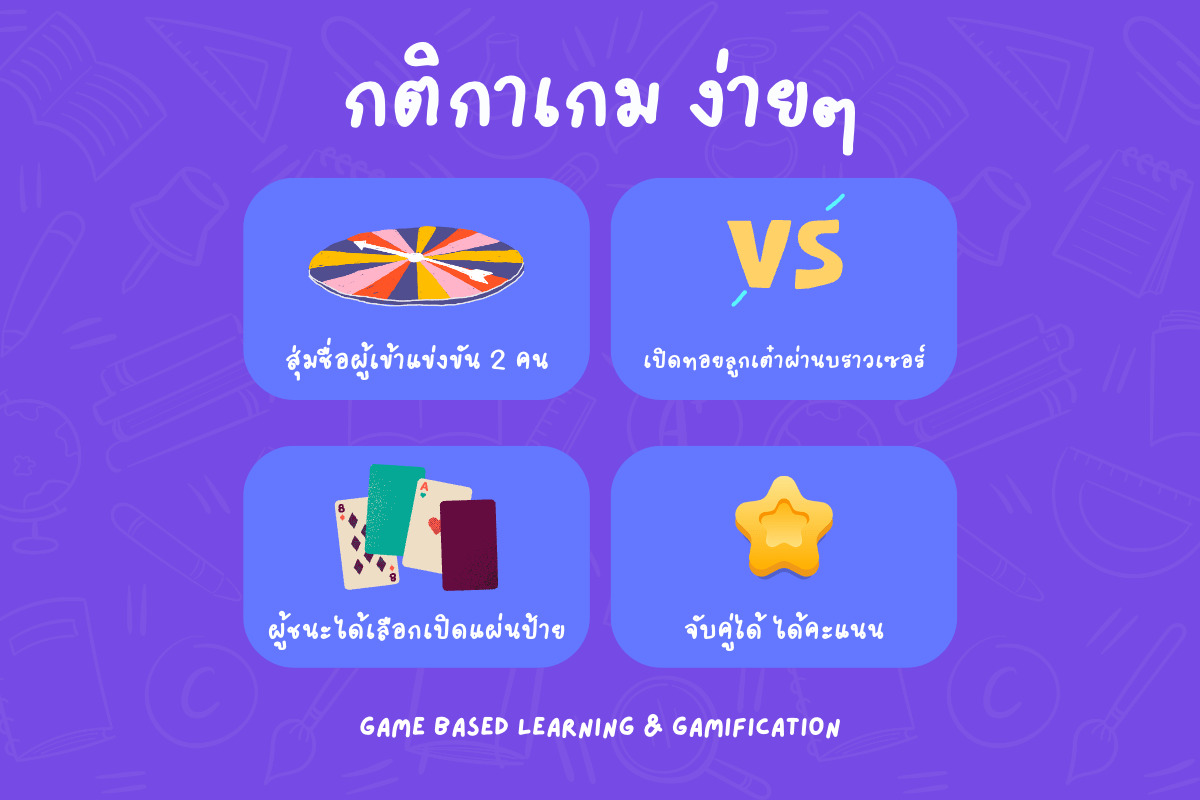
กติกาของเกม เพื่อความสนุกของเกม ก็จะต้องมีกติกาเพื่อเพิ่มความท้าทายให้กับนักเรียน และแต่ละกติกาจะสามารถจัดขึ้นบน PowerPoint ในโปรแกรมเดียวได้อย่างไร มาอ่านต่อกัน
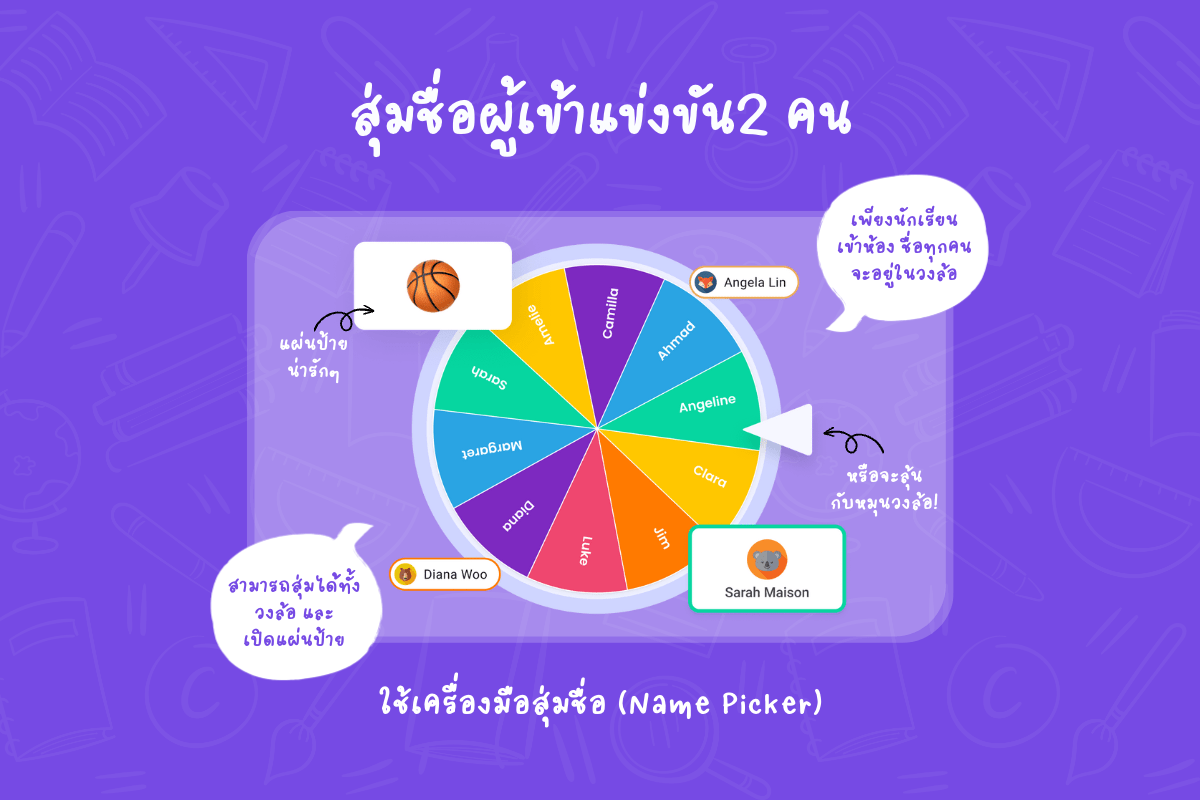
1. สุ่มชื่อผู้เข้าแข่งขันอย่างน้อย 2 คน สุ่มชื่อใน PowerPoint ได้ด้วยหรอ? ได้ครับ เพราะ ClassPoint 2 เรามีเครื่องมือที่ชื่อว่า “Name Picker” ที่จะสามารถสุ่มชื่อนักเรียนที่เข้าร่วมห้องเรียนกับเราได้ ในขณะที่เราอยู่ในโหมดนำเสนอของ PowerPoint ได้เลย โดยไม่ต้องเปิดโปรแกรมอื่นให้ยุ่งยาก
สามารถทำได้ตามขั้นตอนจากวิดีโอด้านบนนี้ จะสังเกตุได้ว่า การสุ่มชื่อของนักเรียนนั้นจะสุ่มได้ 2 รูปแบบ คือการสุ่มแบบ วงล้อ และ การ์ด ซึ่งเราสามารถนำไปปรับใช้กับกิจกรรมอื่นได้อีกด้วย
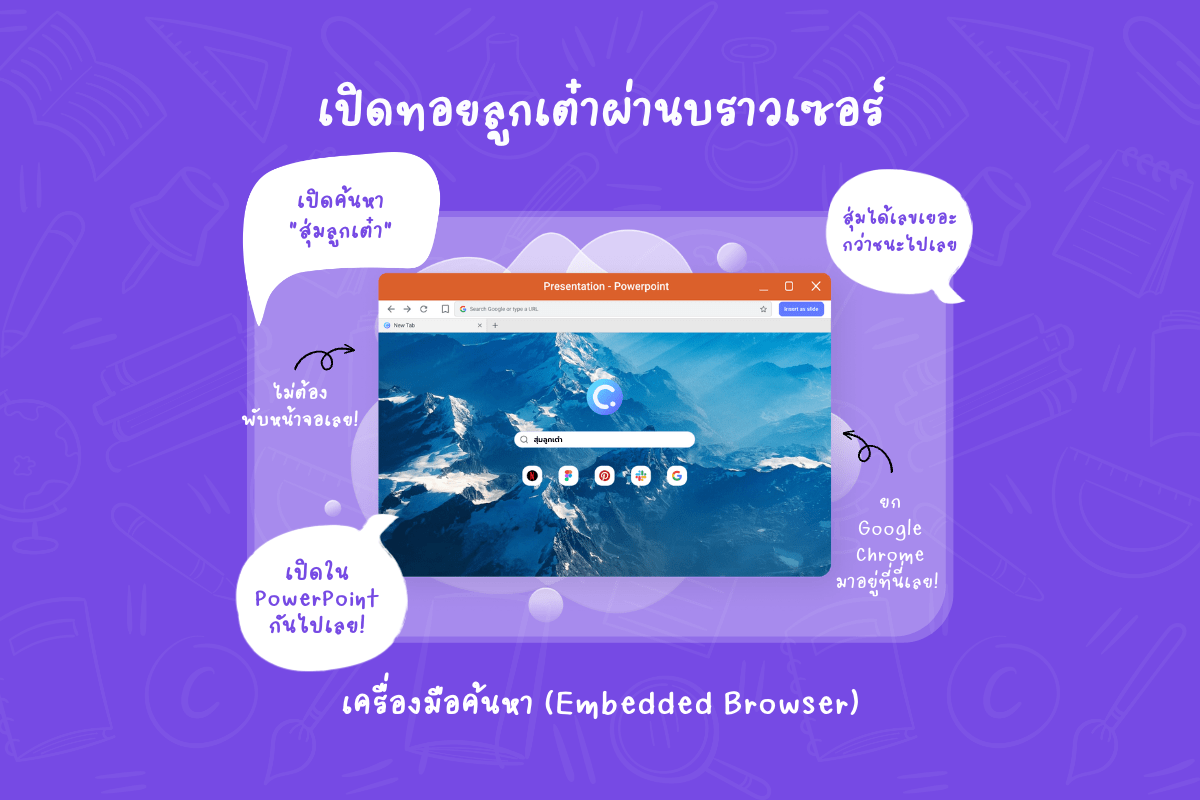
2. ทอยลูกเต๋าผ่านบราวเซอร์ ถึงตอนนี้ ClassPoint จะไม่มีเครื่องมือลูกเต๋าสุ่มเลข แอบบอกเป็นในๆว่าอาจจะมีรอติดตามกันนะครับ
เครื่องมือนี้จะช่วยลดเวลาในการค้นหาข้อมูลและจัดการเรียนการสอนได้อย่างไหลลื่นมากยิ่งขึ้น อีกทั้งเรายังสามารถนำเครื่องมือนี้ไปปรับใช้กับการทำกิจกรรมผ่านเว็บไซด์อื่นๆได้อีกด้วย ยกตัวอย่างเช่น Chat GPT เป็นต้น
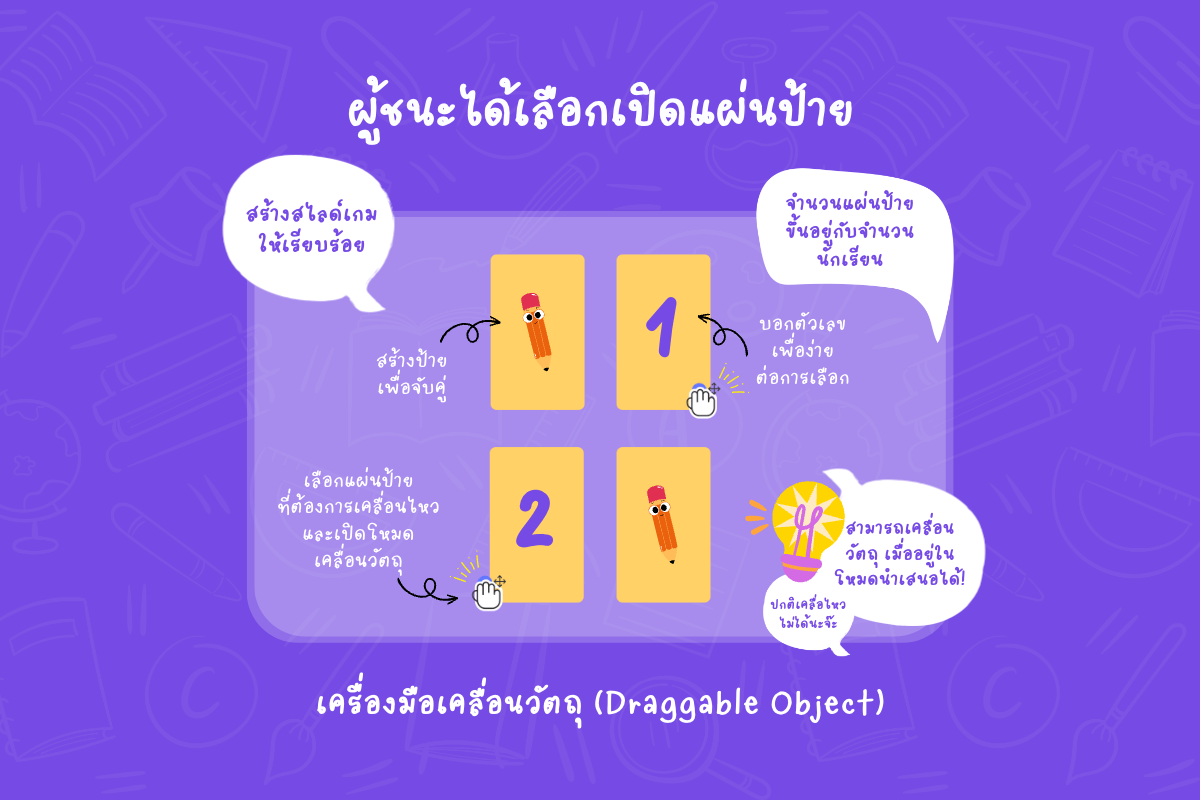
3. ผู้ชนะได้เลือกแผ่นป้ายเปิด ขั้นตอนนี้คุณครูสามารถออกแบบการ์ดได้ตามที่คุณครูต้องการ หรือถ้ามีกิจกรรมรูปแบบนี้อยู่แล้วก็สามารถนำมาใช้ได เลย เพื่อทรอดแทรกความรู้คุณครูสามารถใส่สิ่งที่ต้องการให้นักเรียนอยากรู้ไว้หลังแผ่นป้ายได้ แล้วเราจะเลื่อนสิ่งของขณะเราอยู่ในโหมดนำเสนอได้อย่างไร ?
ปกติแล้วการเคลื่อนไหวสิ่งของขณะนำเสนอบน PowerPoint จำเป็นต้องใส่ Animation และเป็นการกำหนดทิศทางการเคลื่อนไหวมาก่อนแล้ว ทำให้เกมถูกอ่านออกได้ง่ายและไม่มีความเป็นธรรมชาติ แต่กับฟีเจอร์ Draggable Objects นั้น เราสามารถที่จะตั้งค่า สิ่งของบน Slide เท่าไหร่ก็ได้ และสามารถทำให้สิ่งของเคลื่อนไหวได้ตามที่ใจเราต้องการ ในขณะอยู่ในโหมดนำเสนอ!
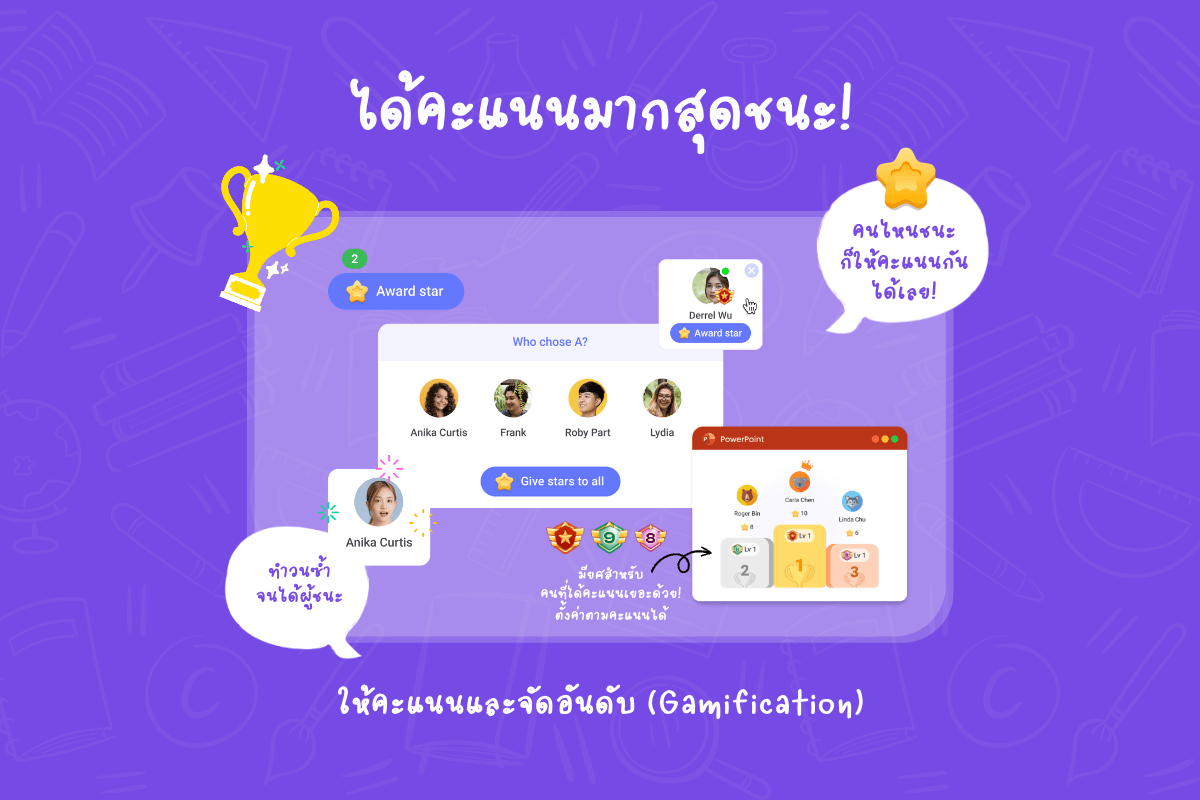
4. ได้คะแนนมากที่สุดชนะ! PowerPoint ก็มีคะแนนเก็บได้ ถ้ามี ClassPoint ที่คุณครูทุกคนสามารถที่จะให้ดาว นักเรียนได้ผ่าน ฟีเจอร์ Gamification อีกทั้งยังสามารถจัดอันดับคะแนน และดึงดูดความน่าสนใจได้จากการอัปเลเวล ของนักเรียน
การให้ดาว จัดอันดับ และการอัปเลเวล เป็นรูปแบบกลไกของ Game ที่เรานำประกอบการสร้างสื่อการสอนให้มีความน่าสนใจและตื่นเต้นมากยิ่งขึ้น คุณครูสามารถนำกลไกนี้ใช้กับการสร้างกิจกรรมอื่นๆได้ เพื่อเสริมสร้างห้องเรียนแบบ Active Learning
เพียงเท่านี้คุณครูก็สามารถนำเกมนี้ไปร่วมสร้างการเรียนรู้กับนักเรียนได้แล้ว เห็นมั้ยครับว่าไม่ยุ่งยากและสร้างจบได้ภายในโปรแกรมเดียวเลย เพื่อลดการทำงานและเพิ่มประสิทธิภาพในการสอนของคุณครูให้มากขึ้น ทาง ClassPoint ยินดีที่จะนำไอเดียแบบนี้มาฝากคุณครูกันอีกนะครับ เกมหน้าจะเป็นอะไร รอติดตามกันได้เลย