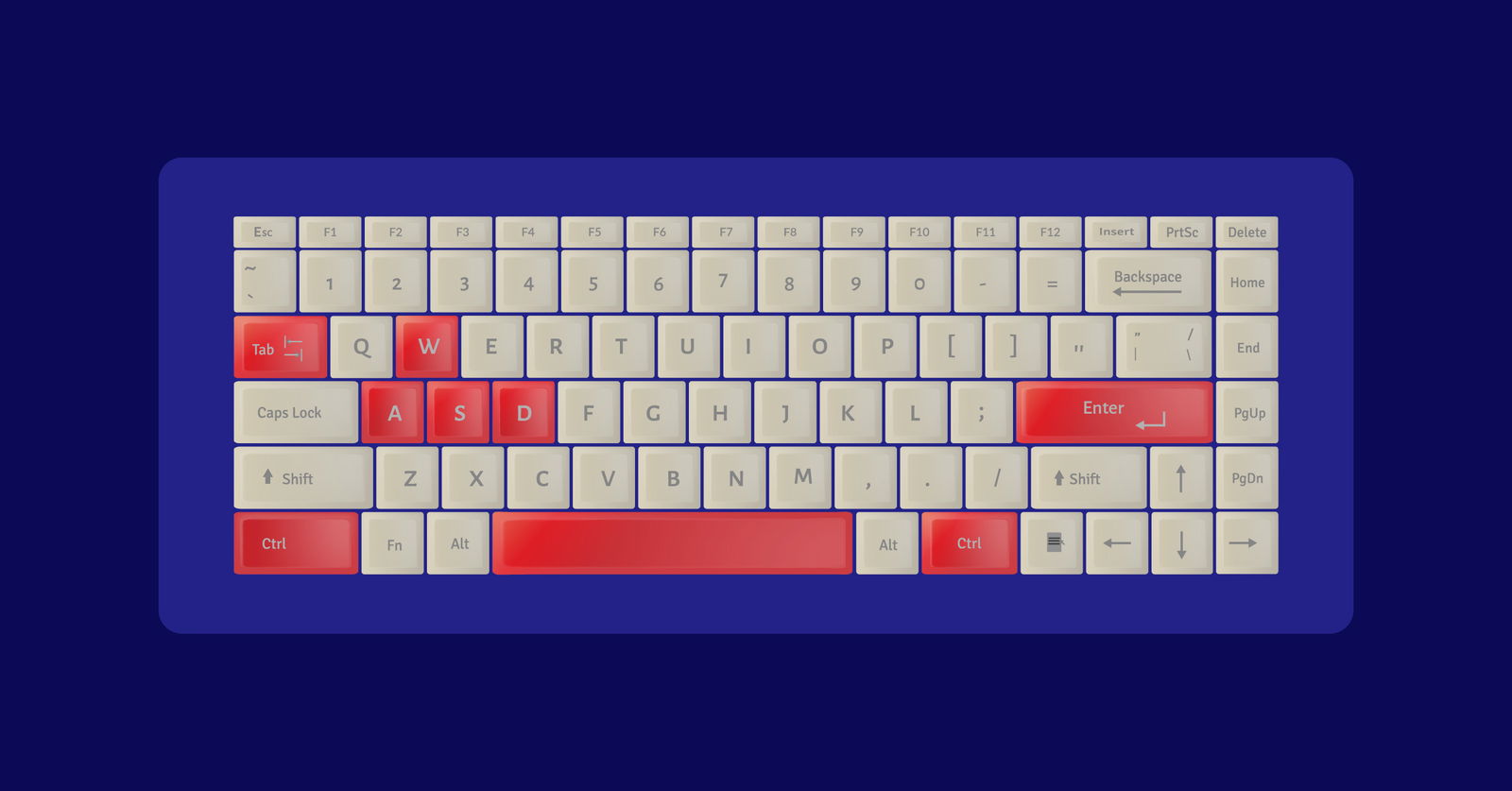
هل تحب أن تجد طرقًا قليلة لتوفير الوقت؟ حسنًا ، جرب اختصارات PowerPoint هذه! هناك دائمًا الكثير من العمل الذي يتعين القيام به ، لذا يمكنك أيضًا الاستفادة من بعض المدخرين للوقت. في المخطط الكبير للأشياء ، يمكن أن يوفر Ctrl + P القديم الصغير للصق جزءًا كبيرًا من الوقت.
فيما يلي قائمة بأفضل اختصارات PowerPoint عند إنشاء العرض التقديمي وتحريره وتقديمه. سيساعدك ذلك على التنقل خلال العرض التقديمي بكفاءة أكبر من خلال عدم الاضطرار إلى رفع يديك عن لوحة المفاتيح أو التنقل عبر العديد من القوائم والإعدادات.
ما لم تكن وظيفتك الوحيدة هي إنشاء PowerPoint ، فقد لا ترغب أو تحتاج ، لقضاء وقتك في محاولة حفظ كل واحدة من هذه الاختصارات (مما سيؤدي إلى جعل عملية التحرير أطول ، وليس أقصر!) ولكن قم بالتمرير خلال القائمة و ابحث عن تلك التي قد تناسبك ، وجربها لتوفير الوقت!
اختصارات PowerPoint لتحرير عرضك التقديمي
Ctrl + M – أضف شريحة جديدة
اختصارات PowerPoint للأشكال والشرائح
Ctrl + D – قم بتكرار شريحتك أو أي عناصر موجودة على شريحتك
Ctrl + سحب – اضغط مع الاستمرار على زر Ctrl وانقر لسحب العنصر المحدد لنقله إلى الموقع الصحيح
Ctrl + Shift + Drag – قم بتكرار عنصر وحافظ على محاذاته مع الأصل أثناء نقله إلى الموقع الصحيح
Ctrl + Shift + C (أو + V) – ينسخ (أو يلصق) تنسيق الشكل
Ctrl + G – لتجميع الأشكال المحددة معًا
Ctrl + Shift + G – فك تجميع الأشكال المحددة
Ctrl + Shift +] – لإحضار الكائن المحدد إلى الأمام
Ctrl + Shift + [ – لإحضار الكائن المحدد للخلف
Ctrl + A – حدد جميع العناصر في الشريحة الحالية. يمكن استخدام هذا لنقل أو حذف أو نسخ كافة العناصر الموجودة في الشريحة
اختصارات PowerPoint الكلاسيكية
Ctrl + C ، V ، X – نسخ ولصق وقص
Ctrl + Z ، Y – التراجع عن إعادته
Ctrl + B أو U أو I – غامق أو مسطر أو مائل
F7 – تدقيق إملائي
Ctrl + S – حفظ العرض التقديمي
اختصارات PowerPoint لتقديم العرض التقديمي الخاص بك
F5 – أدخل العرض التقديمي
Shift F5 – أدخل العرض التقديمي الخاص بك من الشريحة الحالية
W أو B – إيقاف العرض التقديمي مؤقتًا باستخدام شاشة بيضاء أو سوداء فارغة
Ctrl + E – ممحاة
Esc – إنهاء العرض التقديمي
Ctrl + P – تنشيط القلم
يمكنك التعليق على الشاشة البيضاء والسوداء الفارغة (W أو B) ولكن لن يتم حفظ أي من التعليقات التوضيحية. لحفظ التعليقات التوضيحية الخاصة بك على صفحة فارغة ، يمكنك استخدام الوظيفة الإضافية ClassPoint لإدراج خلفية WB مخصصة وبدء التعليق التوضيحي.
آمل أن يكون بعض هؤلاء قد ألهمك لتجربته ومعرفة ما إذا كان يساعد في تسريع عملية إنشاء وتحرير وعرض PowerPoint! هذه المدخرات الصغيرة للوقت يمكن أن تضيف ما يصل! إذا كنت تبحث عن المزيد من إنتاجية PowerPoint ، فاقرأ هذه النصائح العشرة . أخبرنا في التعليقات باختصار PowerPoint المفضل لديك أو أي اختصار فاتنا!
