
¿Quieres obtener respuestas más singulares y reflexivas de tus alumnos durante la clase? En lugar de utilizar preguntas de opción múltiple para obtener rápidamente la opinión de tus alumnos, puedes probar con preguntas de respuesta corta de forma rápida, ¡e igual de fácil!
Empecemos a transformar su lección utilizando la pregunta de respuesta corta de ClassPoint. Además, te enseñaré otra forma de utilizar la pregunta de respuesta corta: ¡para actividades en grupo!
Preguntas de respuesta corta para toda la clase
Mezclar el tipo de preguntas que hace a los alumnos hará que participen más durante toda la clase. Para hacer preguntas abiertas y recibir respuestas de cada uno de sus alumnos, utilice ClassPoint. De este modo, todos los alumnos pueden expresar su opinión, y usted tiene un registro detallado de la misma, en lugar de sólo los pocos que levantan la mano.
Cree su diapositiva de preguntas
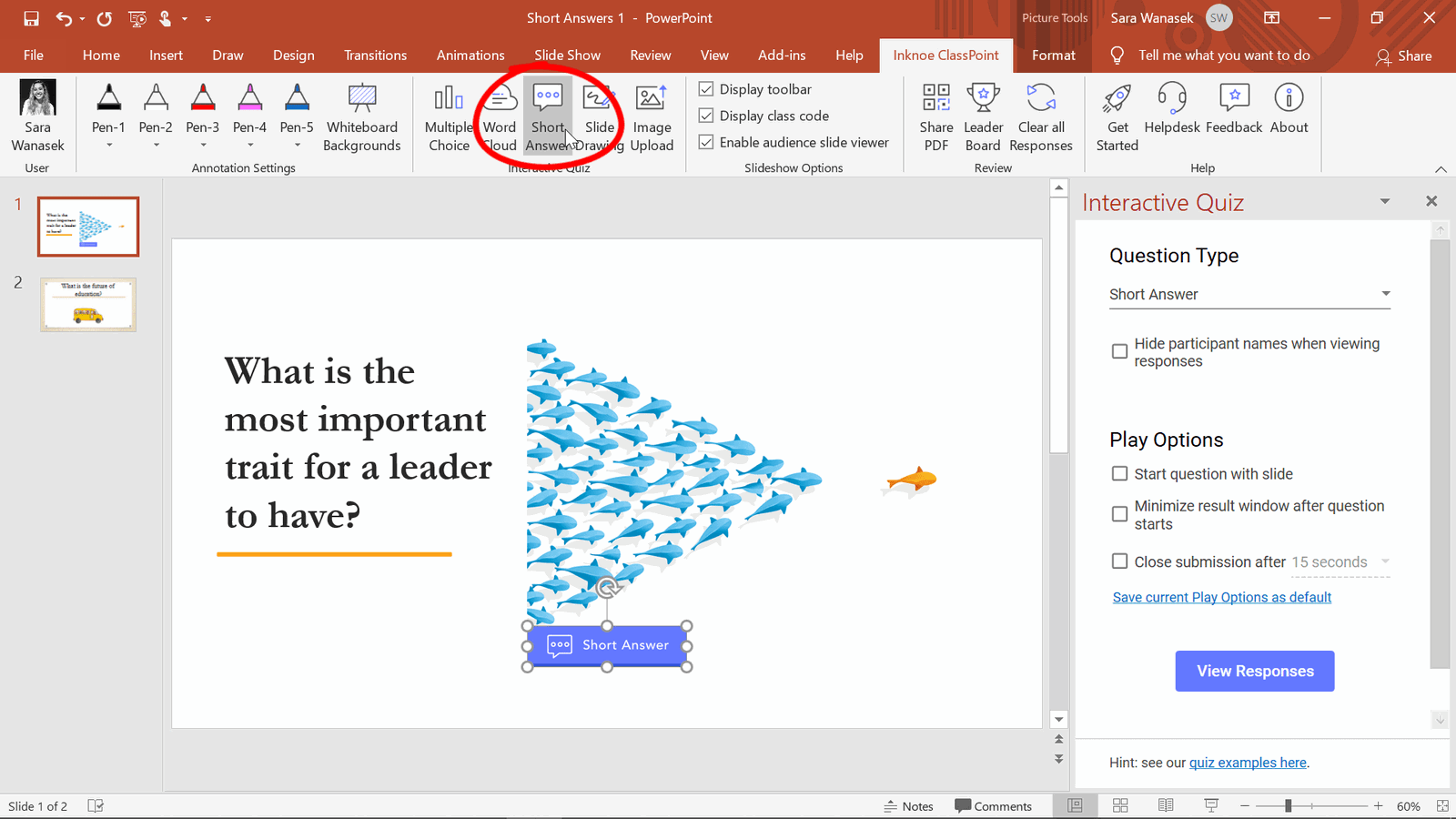
Para añadir una de estas preguntas a tu presentación, empieza por crear una diapositiva con la pregunta. Luego, en la cinta de Inknoe ClassPoint, haga clic en el icono Respuesta corta para agregar un botón de pregunta en su diapositiva.
Si no tiene ClassPoint, descárguelo en classpoint.io.
Formule la pregunta y reciba las respuestas
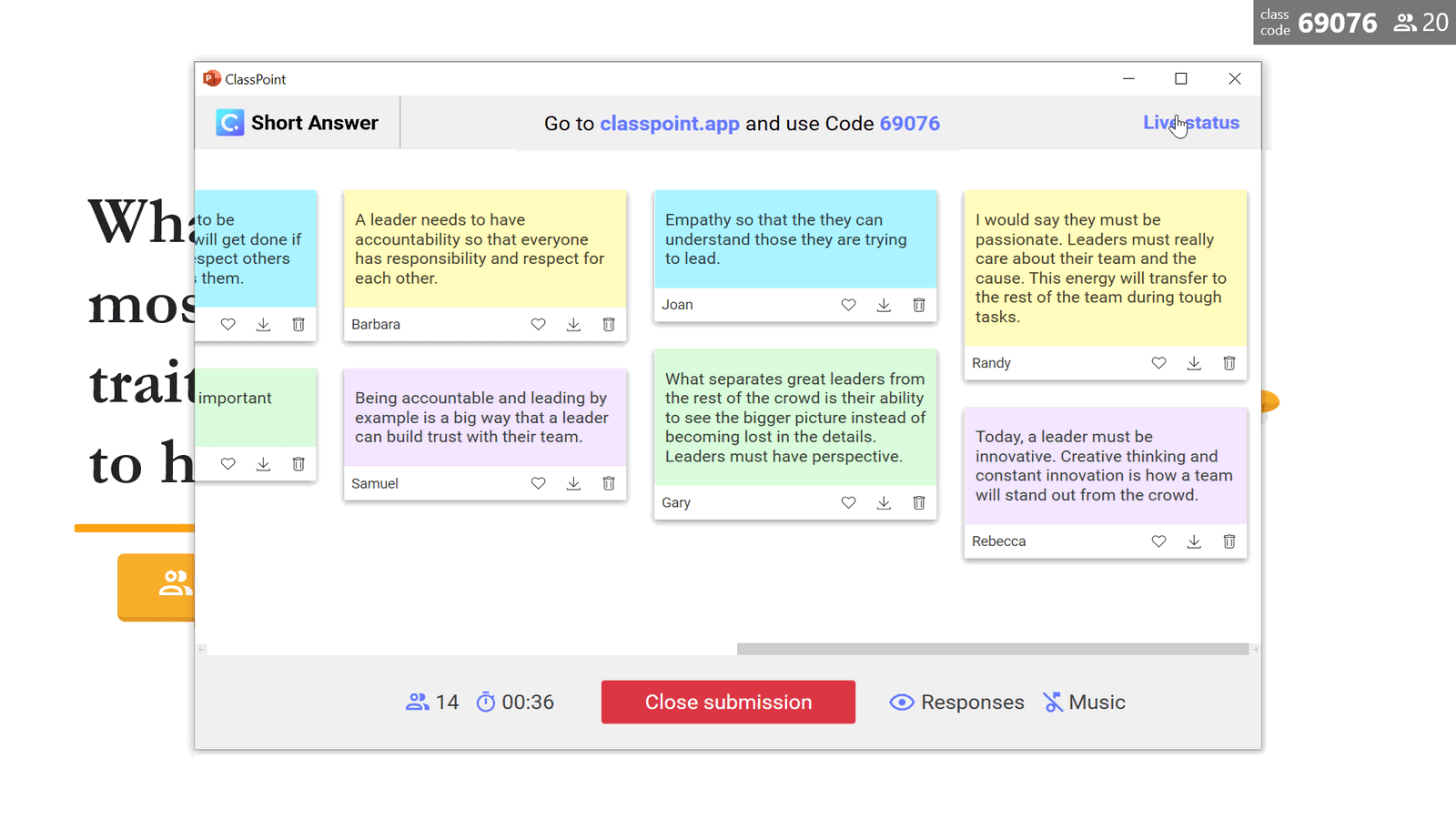
Una vez añadido el botón, puede comenzar su presentación y empezar a recibir envíos de todos sus alumnos. Los estudiantes tendrán que unirse a su clase yendo a classpoint.app en cualquier navegador y utilizando el código en la esquina superior derecha de su presentación.
Cuando sus alumnos se hayan unido y usted esté listo para comenzar la pregunta, simplemente haga clic en el botón. Los alumnos podrán empezar a enviar sus respuestas.
Oculte las respuestas para que los alumnos no se vean influidos por las respuestas de sus compañeros, o minimice toda la ventana de resultados para ver la diapositiva de la pregunta a pantalla completa. Para volver a la ventana de resultados, haga clic en el botón .
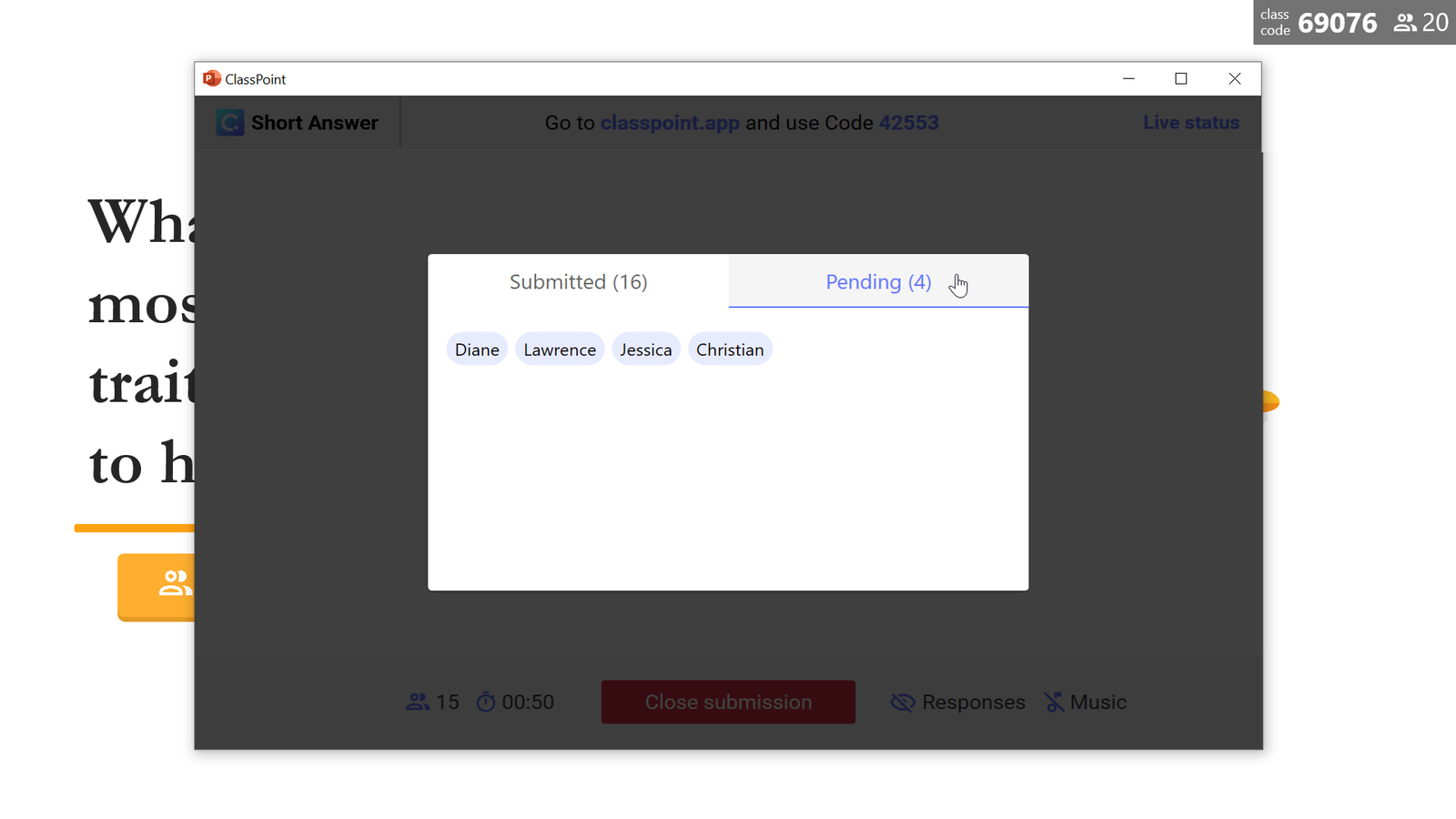
Si aún quedan algunos estudiantes por enviar sus respuestas, consulte la vista de estado en directo para ver exactamente de qué estudiantes se trata. Con esta función, es fácil ofrecer ayuda a aquellos estudiantes que puedan tener dificultades con sus respuestas.
Revisar las respuestas
Una vez que todos los alumnos hayan respondido, puede Cerrar las respuestas. Una vez cerrada la pregunta, no se puede volver a abrir y no se pueden enviar más respuestas.
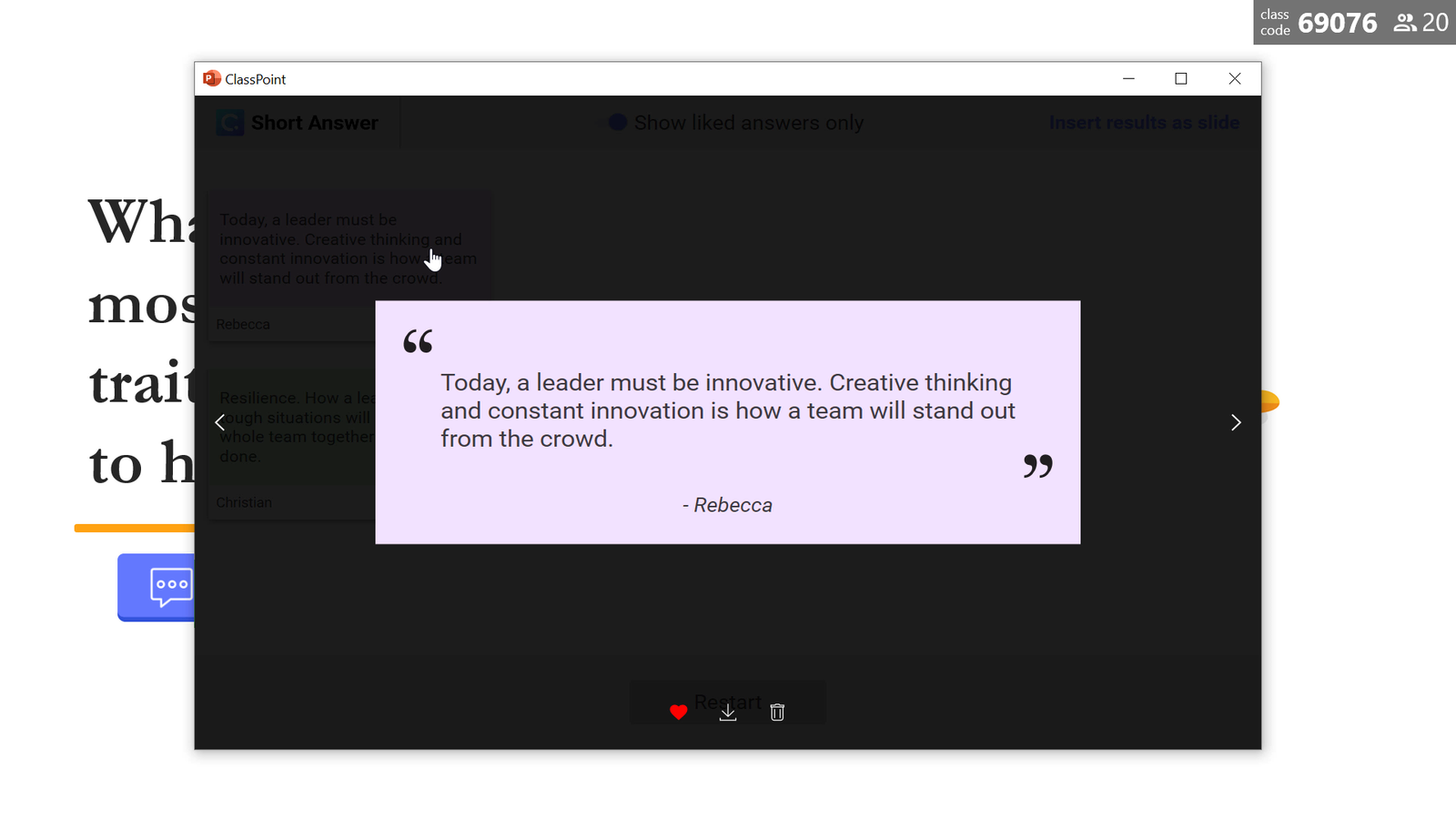
Se mostrará una vista completa de todas las respuestas. Puedesdarle a “me gusta” a cualquiera de las respuestas que más te llamen la atención y, a continuación, filtrar las respuestas mostrando sólo aquellas que te hayan gustado.
Amplía cualquiera de las respuestas y pídele a ese alumno que te lo explique con un poco más de detalle. Para elegir al azar a un alumno y repasar su respuesta, utilice la función Elige un nombre.
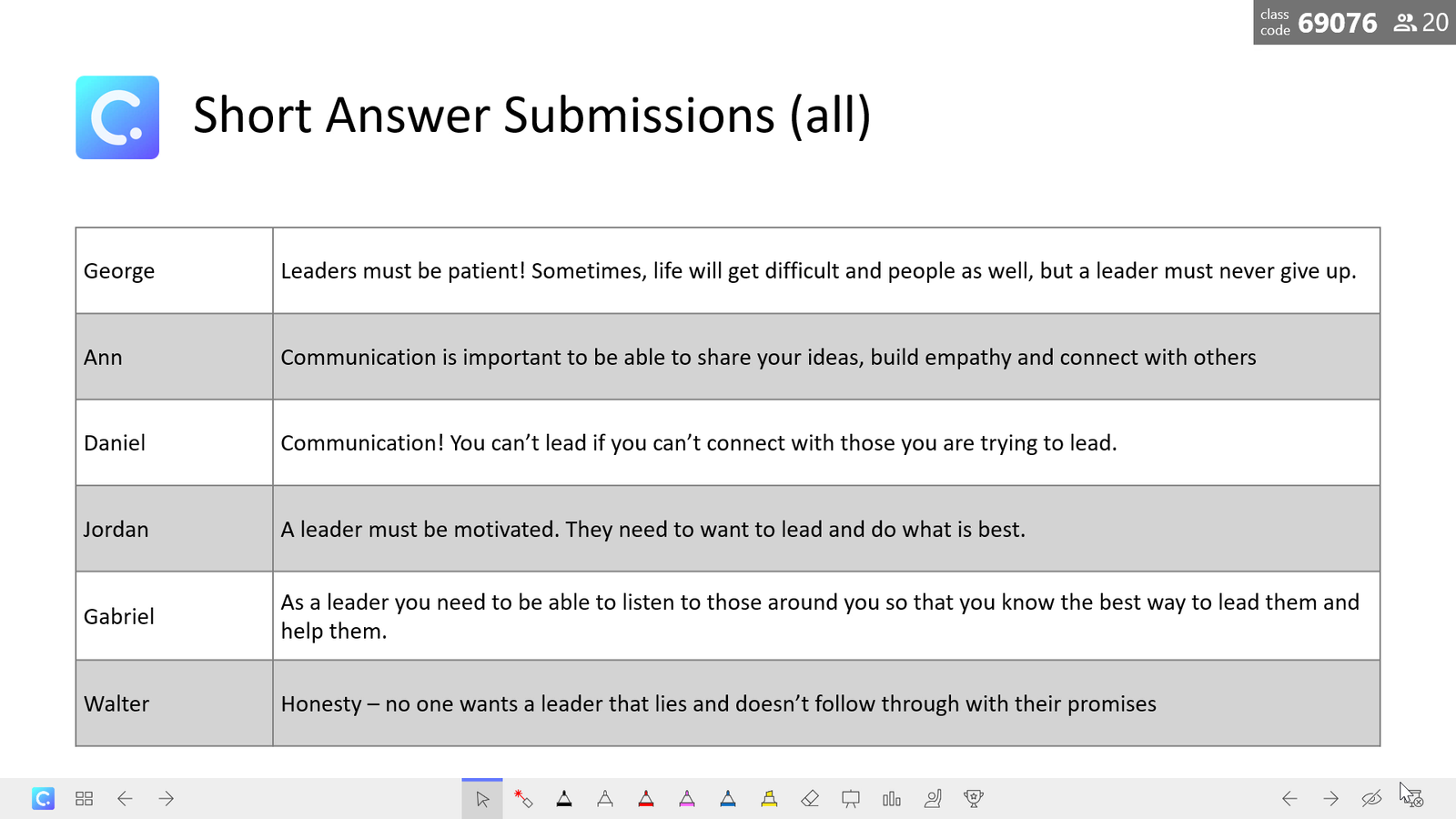
Para su posterior revisión y análisis después de clase, guarde estos resultados como diapositiva o haga clic en Guardar para revisión. Vea las respuestas haciendo clic en el botón verde de la pregunta, o vuelva al modo de edición de PowerPoint desde el panel lateral de preguntas.
Pregunta de respuesta corta como actividad de grupo
La colaboración entre estudiantes es muy importante para que aprendan unos de otros. Esta colaboración puede resultar difícil en la enseñanza en línea, pero no con ClassPoint.
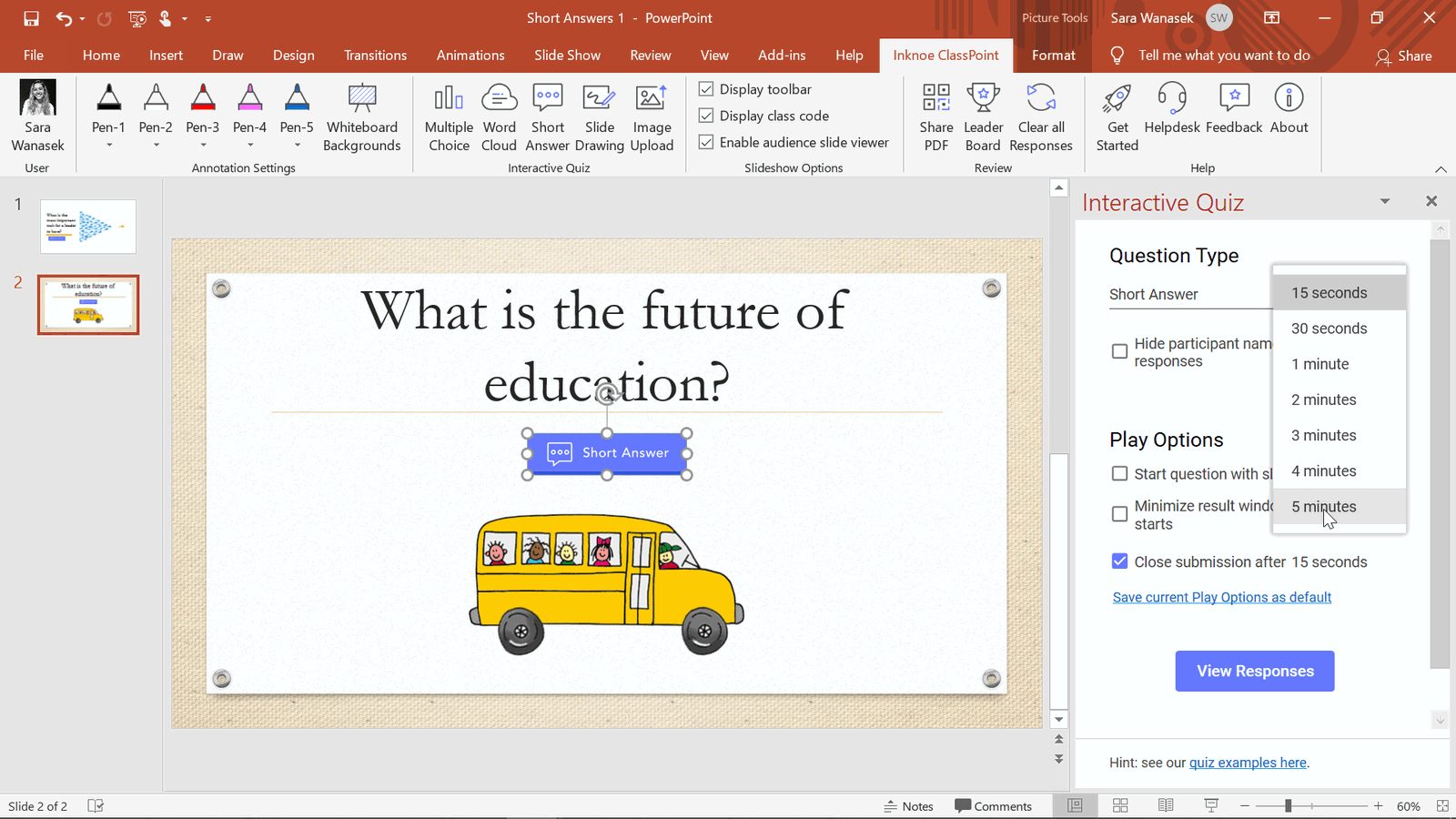
Para utilizar esta actividad junto con una actividad de grupo, podemos poner un temporizador en el botón y hacer que los alumnos envíen una respuesta de grupo después de haberla discutido juntos.
Para ello, añada el botón a la diapositiva y actualice las opciones de reproducción. Pon una cuenta atrás de 5 minutos para que los alumnos tengan tiempo de colaborar.
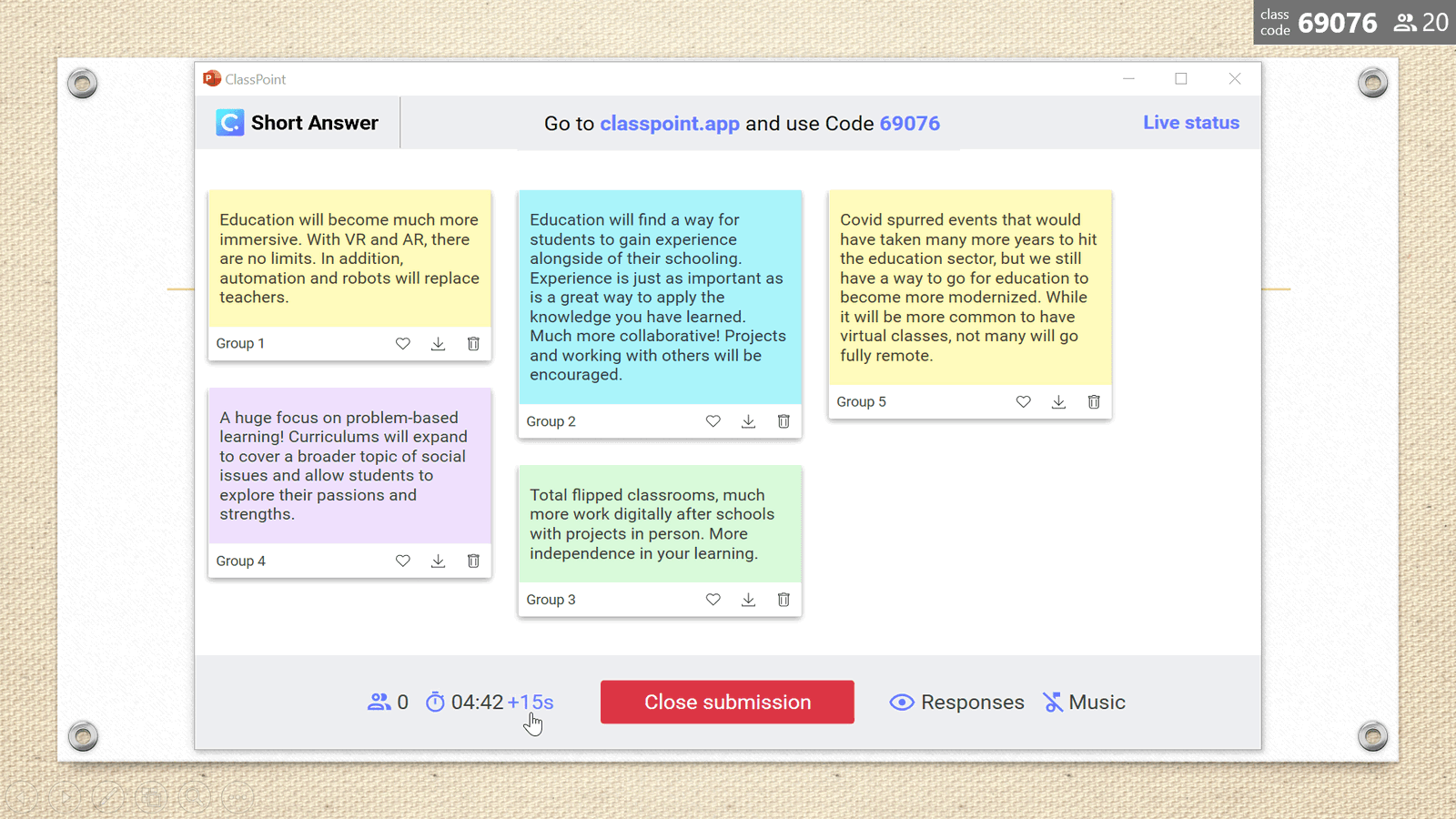
Después de que los alumnos hayan debatido, un miembro del grupo puede presentar un resumen de su debate. Si no todos los grupos han respondido antes de que se agote el tiempo, se puede añadir más tiempo. Si todos los alumnos han enviado sus respuestas, el temporizador puede cerrarse antes.
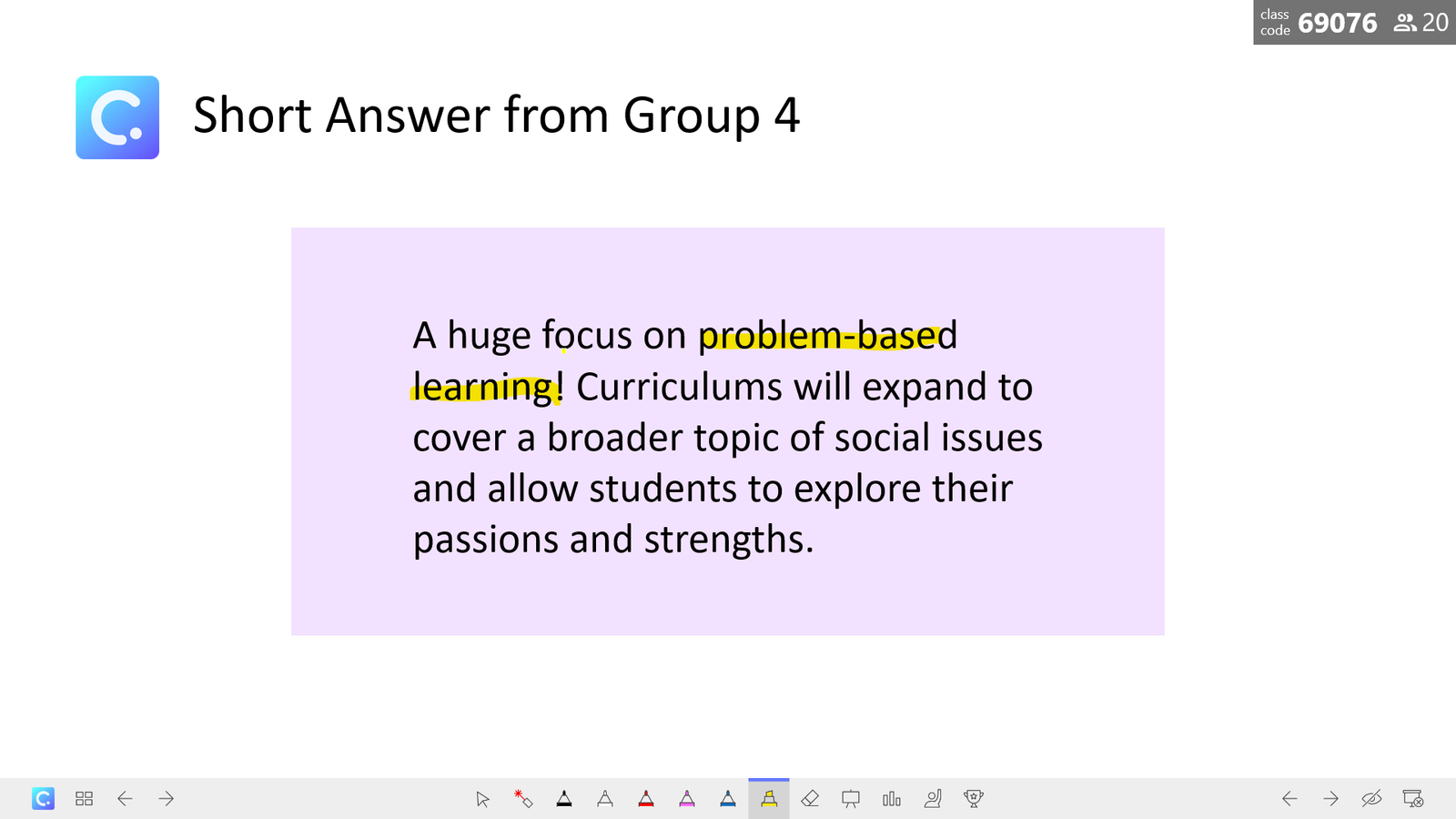
Estos envíos pueden verse todos a la vez, o puedes insertarlos cada uno como su propia diapositiva. De este modo, dispondrá de espacio suficiente para anotar, resaltar y añadir notas a las respuestas de los alumnos.
Ahora eres un experto en respuestas cortas. Para convertirse en un experto en los otros tipos de preguntas ClassPoint consulte estos artículos:
