
Vous souhaitez obtenir des réponses plus originales et plus réfléchies de la part de vos élèves pendant les cours ? Au lieu d’utiliser des questions à choix multiples pour obtenir rapidement un retour d’information de la part de vos élèves, vous pouvez essayer des questions à réponse courte, rapidement et tout aussi facilement !
Commençons à transformer votre cours en utilisant la question à réponse courte de ClassPoint. De plus, je vous montrerai une autre façon d’utiliser la question à réponse courte – pour les activités de groupe !
Questions à réponse courte pour l’ensemble de la classe
En variant le type de questions que vous posez aux élèves, vous les inciterez à s’impliquer davantage tout au long du cours. Pour poser des questions ouvertes et recevoir des réponses de chacun de vos élèves, utilisez ClassPoint. De cette manière, chaque élève peut exprimer son opinion et vous disposez d’un compte-rendu détaillé, au lieu de vous contenter des quelques élèves qui lèvent la main.
Créez votre diapositive de question
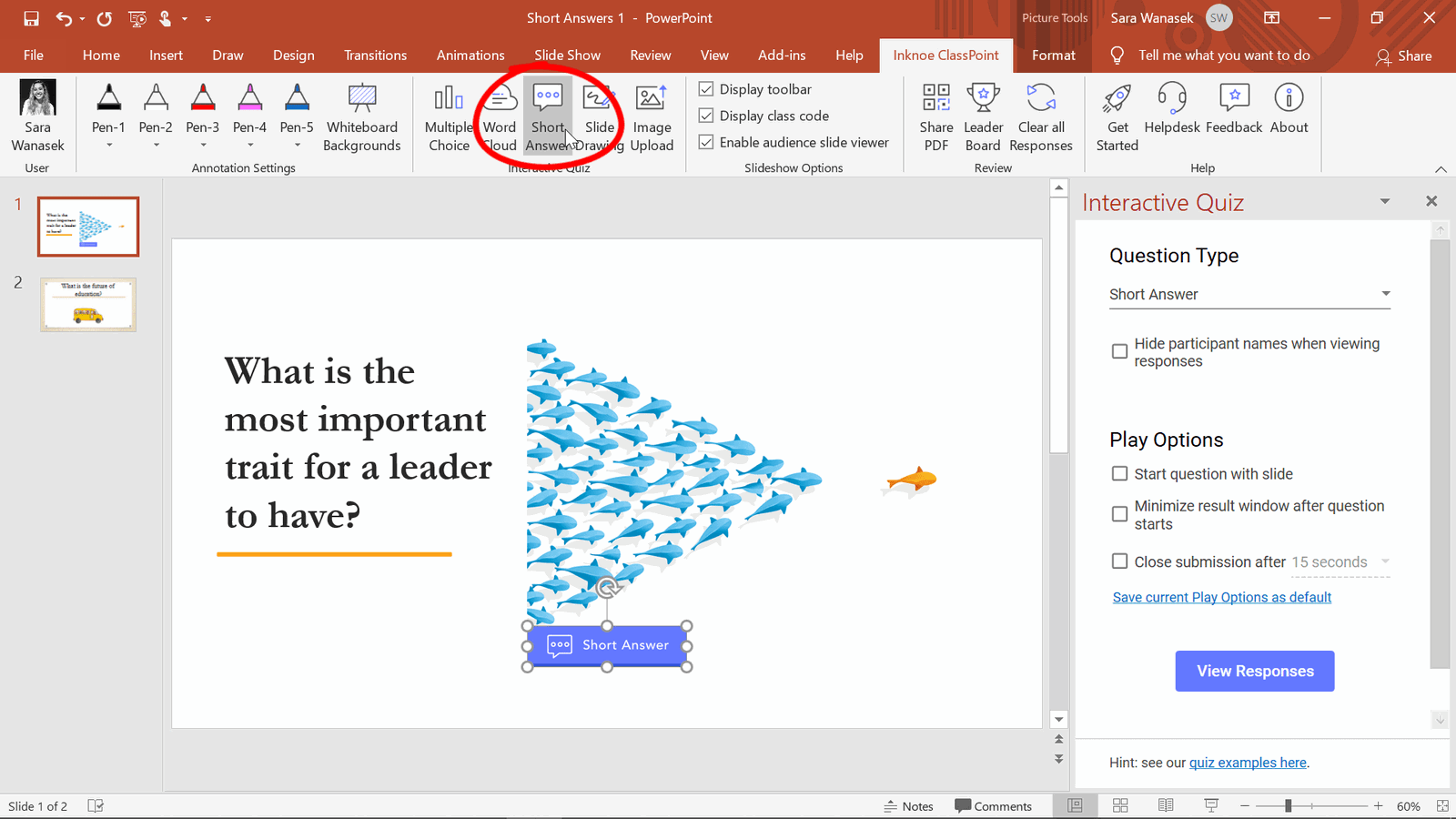
Pour ajouter l’une de ces questions à votre présentation, commencez par créer une diapositive contenant la question. Ensuite, à partir du ruban Inknoe ClassPoint, cliquez sur l’icône Réponse courte pour ajouter un bouton de question sur votre diapositive .
Si vous n’avez pas ClassPoint, téléchargez-le sur classpoint.io.
Lancer la question et recevoir les réponses
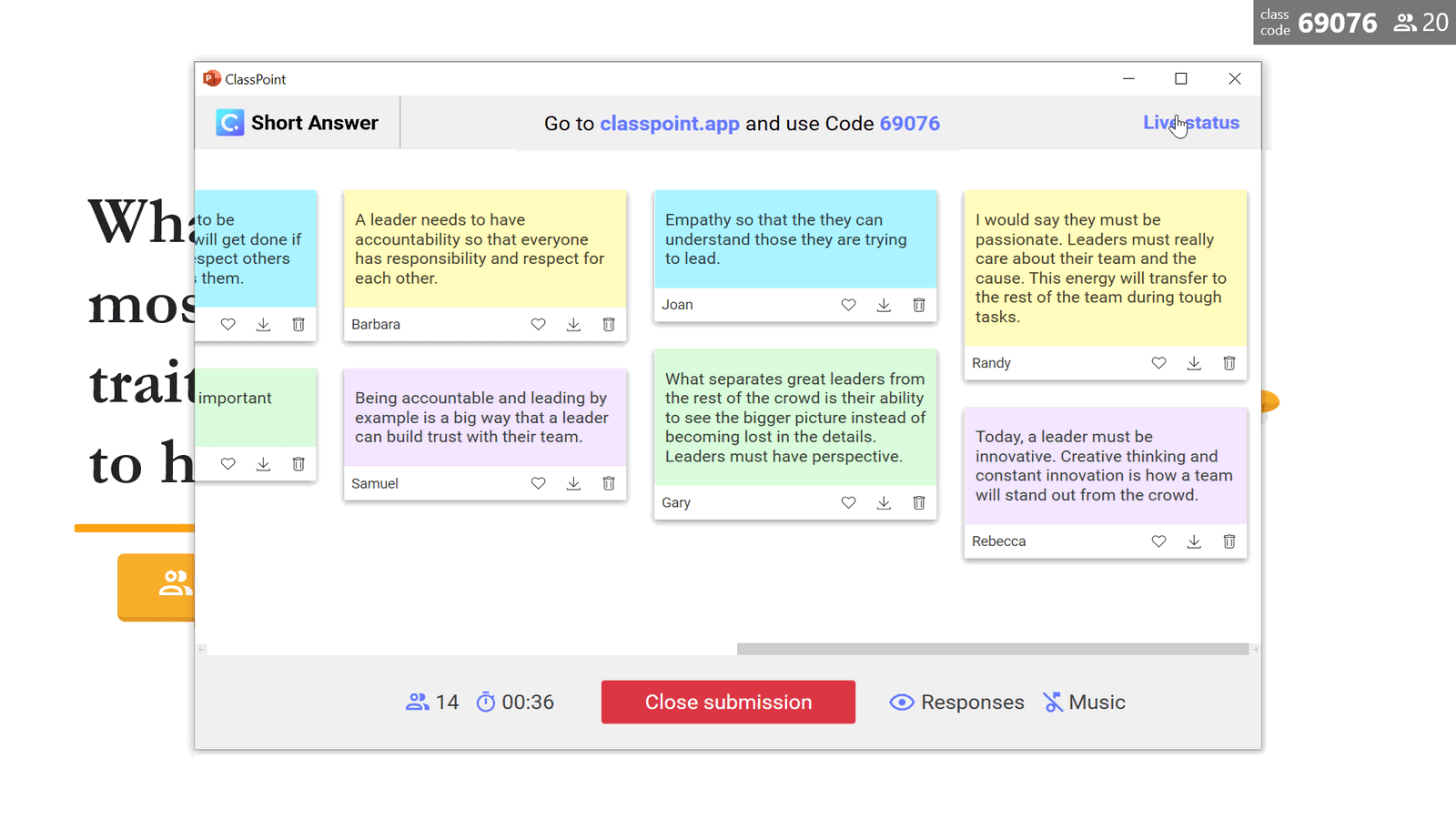
Une fois le bouton ajouté, vous pouvez commencer votre présentation et commencer à recevoir les soumissions de tous vos élèves ! Les étudiants devront rejoindre votre classe en allant sur classpoint.app sur n’importe quel navigateur et en utilisant le code dans le coin supérieur droit de votre présentation.
Lorsque vos élèves ont rejoint le groupe et que vous êtes prêt à commencer la question, il vous suffit de cliquer sur le bouton. Les élèves pourront commencer à soumettre leurs réponses.
Masquez les réponses pour que les élèves ne soient pas influencés par les réponses de leurs camarades, ou réduisez toute la fenêtre des résultats pour afficher la diapositive de la question en plein écran. Pour revenir à la fenêtre des résultats, cliquez à nouveau sur le bouton.
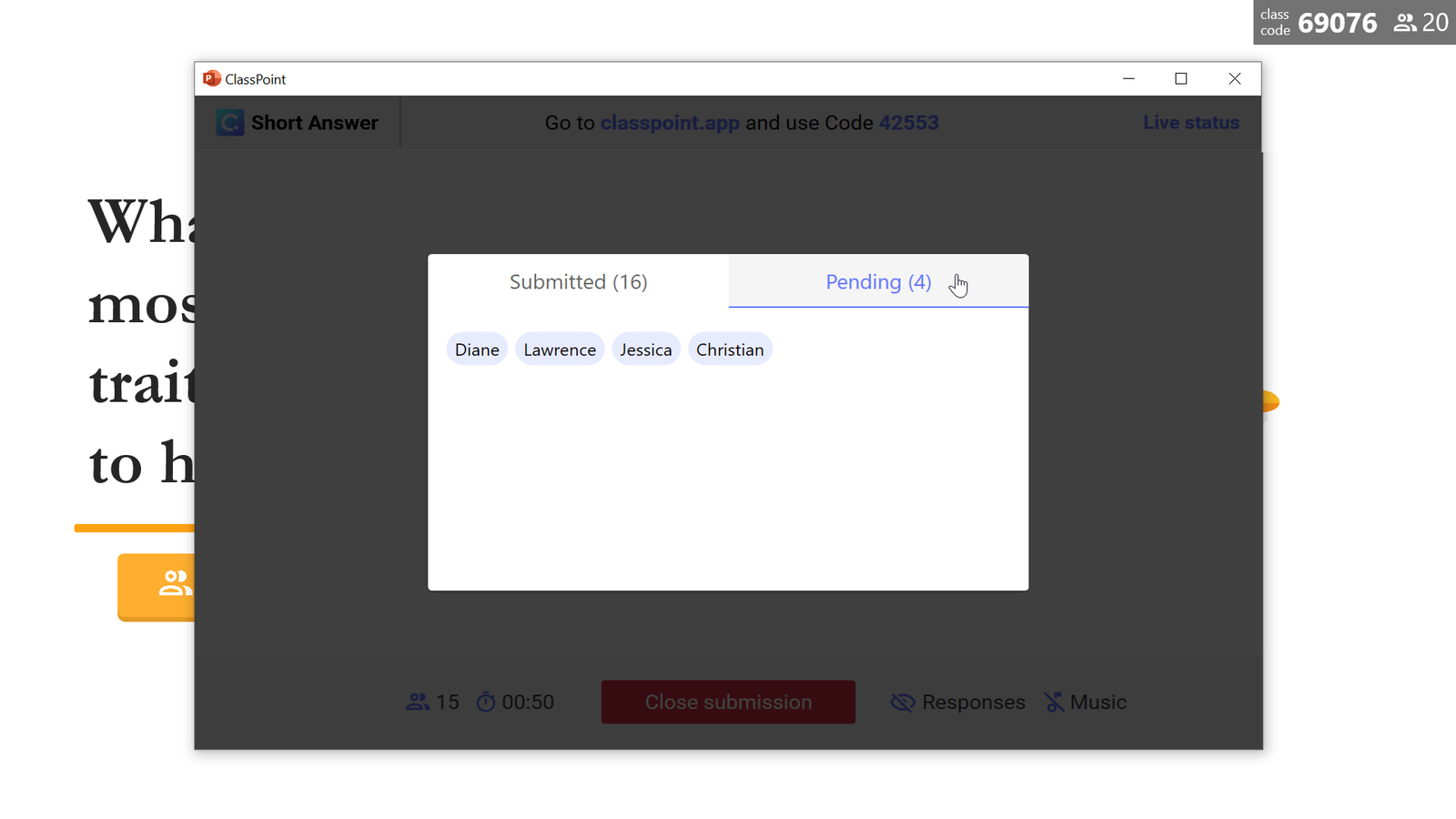
S’il reste encore quelques étudiants qui doivent soumettre leurs réponses, consultez l’affichage du statut en direct pour savoir exactement de quels étudiants il s’agit. Grâce à cette fonction, il est facile d’offrir de l’aide aux élèves qui éprouvent des difficultés avec leurs réponses.
Examiner les réponses
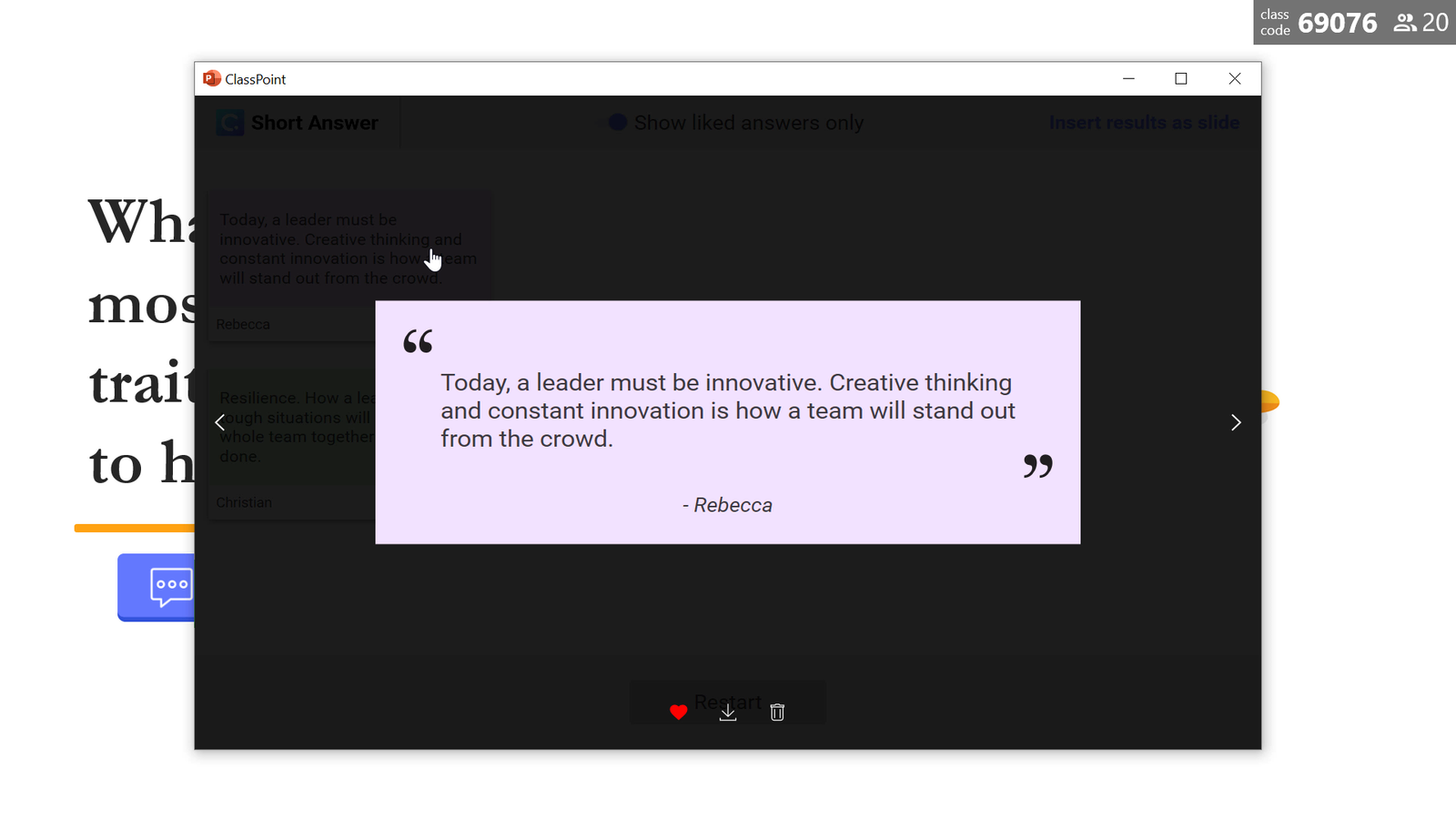
Une fois que tous les étudiants ont répondu, vous pouvez fermer les soumissions. Une fois la question fermée, elle ne peut plus être rouverte et aucune réponse ne peut plus être soumise.
Une vue complète de toutes les réponses sera affichée. Vous pouvez“aimer” les réponses qui vous semblent les plus intéressantes, puis filtrer les réponses en n’affichant que celles que vous avez aimées.
Agrandissez l’une ou l’autre des réponses et demandez à l’élève d’expliquer un peu plus en détail. Pour choisir au hasard un élève afin qu’il révise sa réponse, utilisez la fonction “Pick-a-Name”.
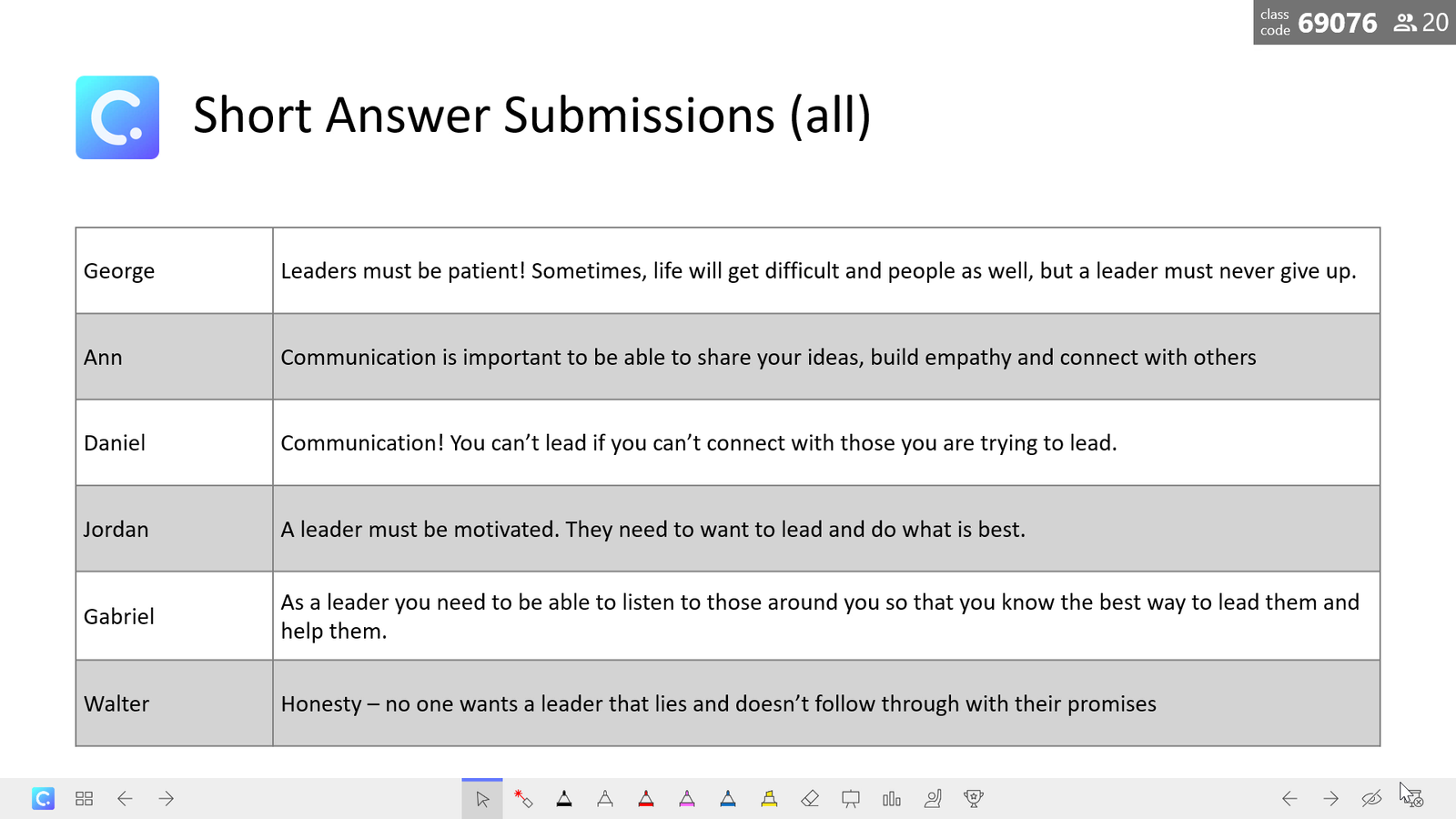
Pour un examen et une analyse plus approfondis après le cours, enregistrez ces résultats sous forme de diapositive ou cliquez sur Enregistrer pour examen. Consultez les réponses en cliquant sur le bouton vert de la question, ou revenez en mode d’édition PowerPoint à partir du panneau latéral de la question.
La question à réponse courte en tant qu’activité de groupe
La collaboration entre les élèves est très importante pour qu’ils apprennent les uns des autres. Cette collaboration peut s’avérer difficile dans le cadre de l’enseignement en ligne – mais pas avec ClassPoint.
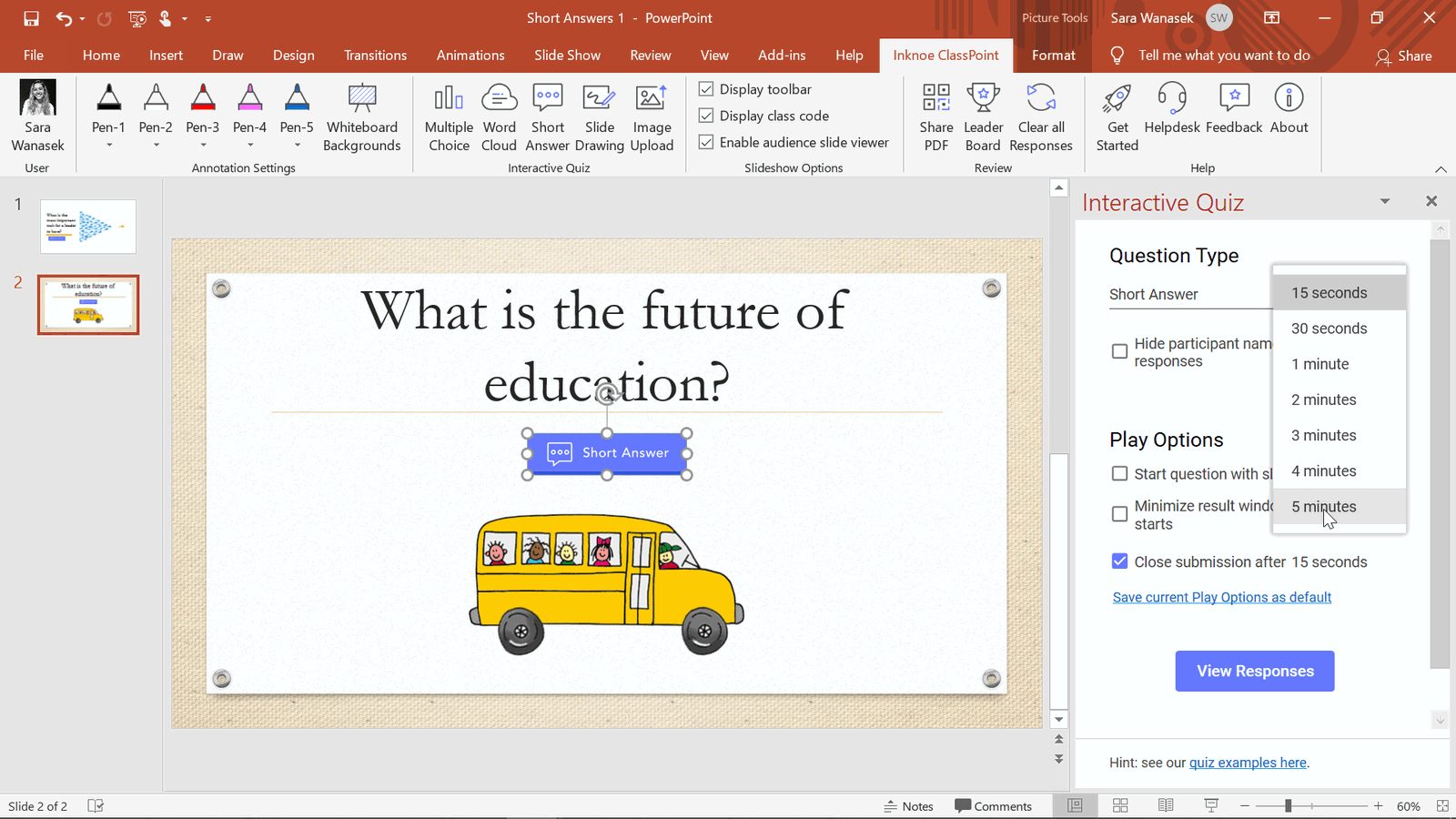
Pour utiliser cette activité dans le cadre d’une activité de groupe, il est possible d’installer un minuteur sur le bouton et de demander aux élèves de soumettre une réponse de groupe après en avoir discuté ensemble.
Pour ce faire, ajoutez votre bouton à votre diapositive et mettez à jour les options de lecture. Réglez un compte à rebours de 5 minutes pour donner à vos élèves suffisamment de temps pour collaborer.
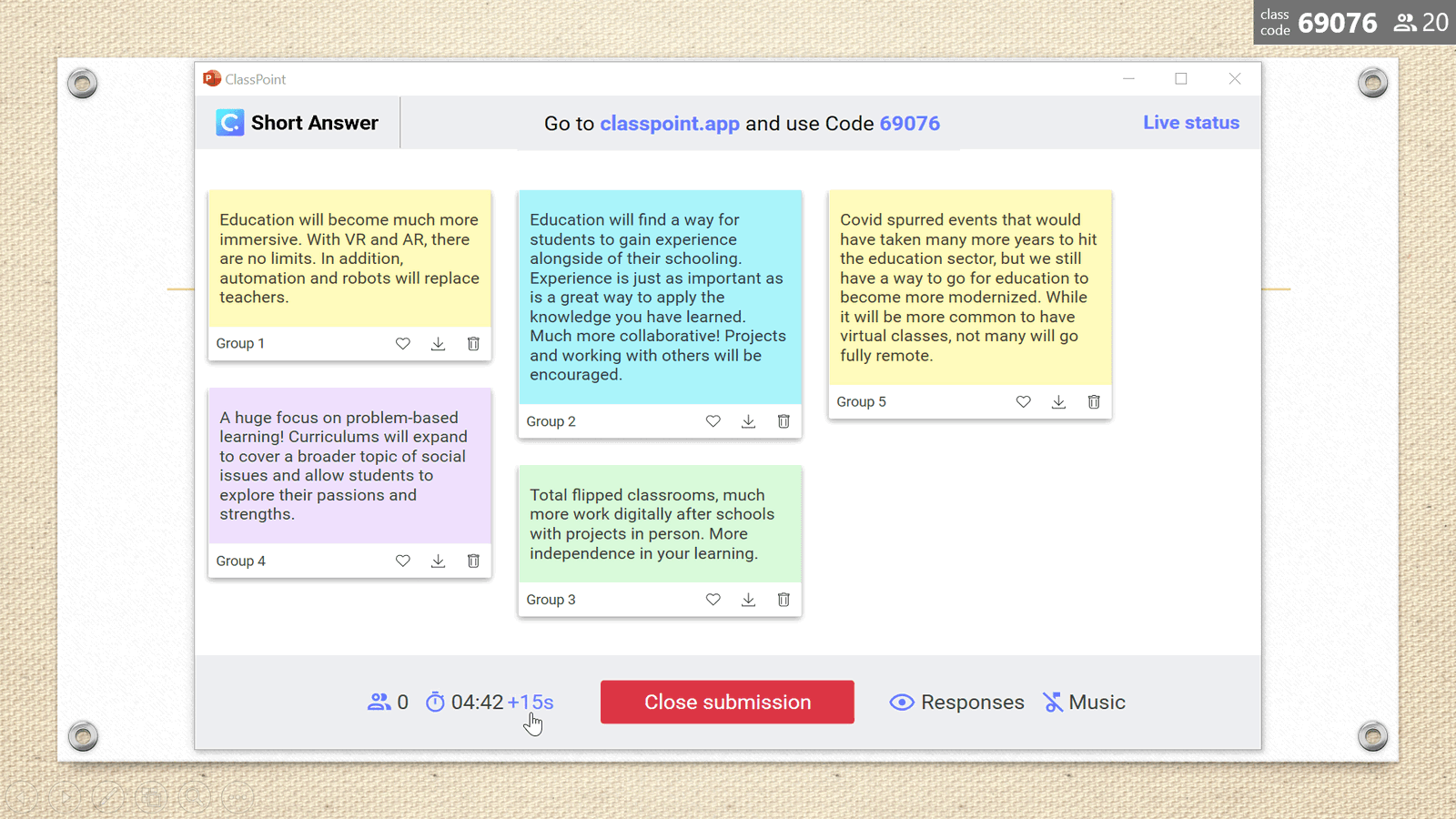
Une fois que les élèves ont discuté, un membre du groupe peut soumettre un résumé de leur discussion. Si tous les groupes n’ont pas répondu avant la fin du temps imparti, il est facile d’ajouter du temps. Si tous les élèves ont répondu, le minuteur peut être fermé plus tôt.
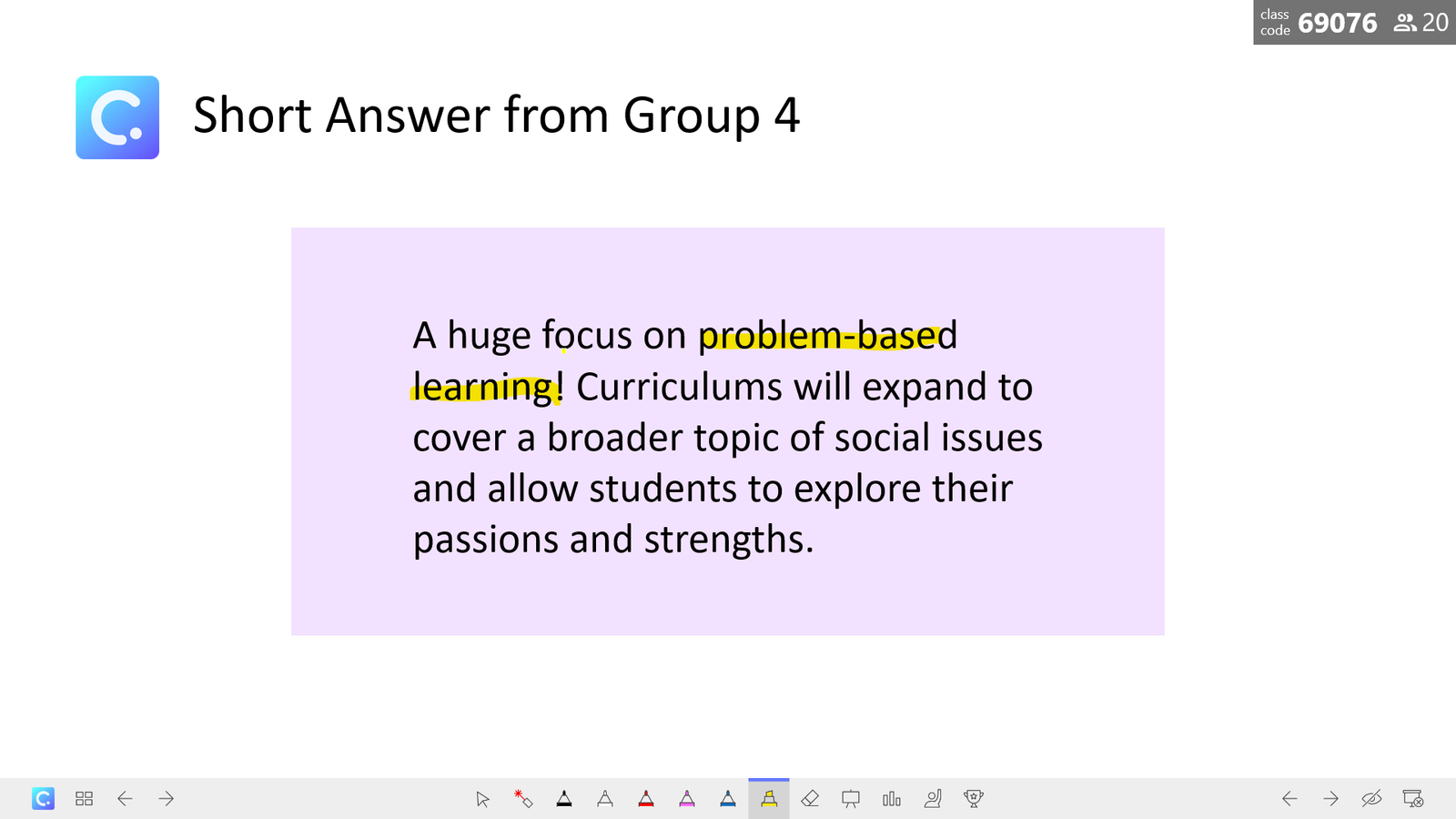
Ces travaux peuvent être visualisés en une seule fois, ou vous pouvez les insérer chacun dans une diapositive distincte. De cette façon, vous disposez de beaucoup d’espace pour annoter, surligner et ajouter des notes aux réponses des élèves.
Vous êtes désormais un expert en matière de réponses courtes ! Pour devenir un expert dans les autres types de questions ClassPoint, consultez ces articles :
