
Ingin mendapatkan jawaban yang lebih unik dan bijaksana dari siswa Anda selama di kelas? Alih-alih menggunakan pertanyaan pilihan ganda untuk mendapatkan umpan balik dengan cepat dari siswa Anda, Anda dapat mencoba pertanyaan jawaban singkat dengan cepat, dan dengan mudah!
Mari kita mulai mengubah pelajaran Anda menggunakan pertanyaan jawaban singkat dari ClassPoint. Selain itu, saya akan menunjukkan satu cara lagi untuk menggunakan pertanyaan jawaban singkat – untuk kegiatan kelompok!
Pertanyaan Jawaban Singkat untuk Seluruh Kelas
Mencampur jenis pertanyaan yang Anda ajukan kepada siswa akan membuat mereka lebih terlibat di sepanjang pelajaran. Untuk mengajukan pertanyaan terbuka dan menerima tanggapan dari setiap siswa Anda, gunakan ClassPoint. Dengan cara ini, setiap siswa dapat menyuarakan pendapat mereka, dan Anda memiliki catatan rinci tentang hal tersebut, bukan hanya beberapa siswa yang mengangkat tangan.
Buat Slide Pertanyaan Anda
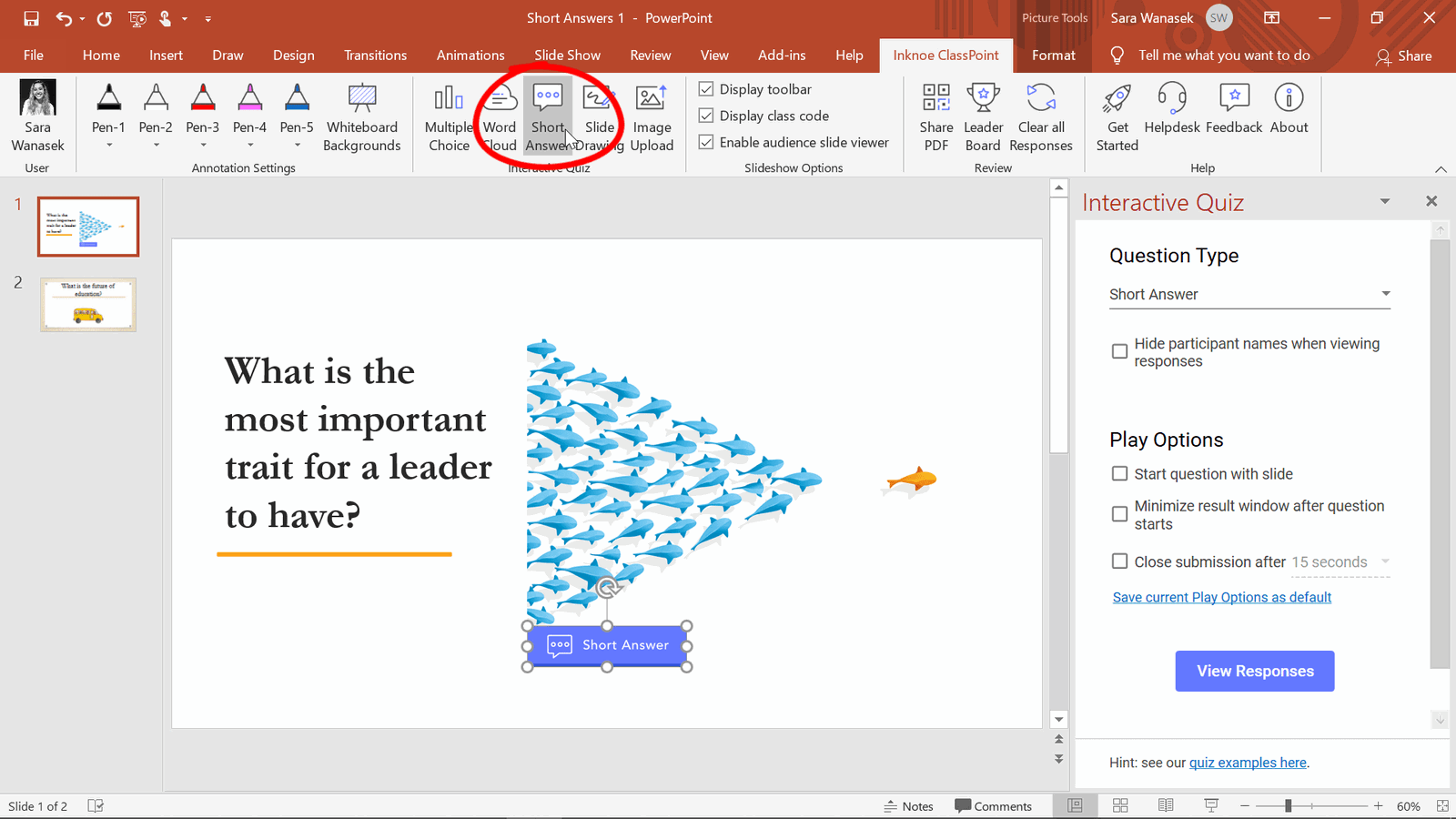
Untuk menambahkan salah satu pertanyaan ini ke dalam presentasi Anda, mulailah dengan membuat slide dengan pertanyaan tersebut. Kemudian, dari pita Inknoe ClassPoint, klik ikon Jawaban Singkat untuk menambahkan tombol pertanyaan pada slide Anda .
Jika Anda tidak memiliki ClassPoint, unduh di classpoint.io.
Jalankan Pertanyaan dan Terima Tanggapan
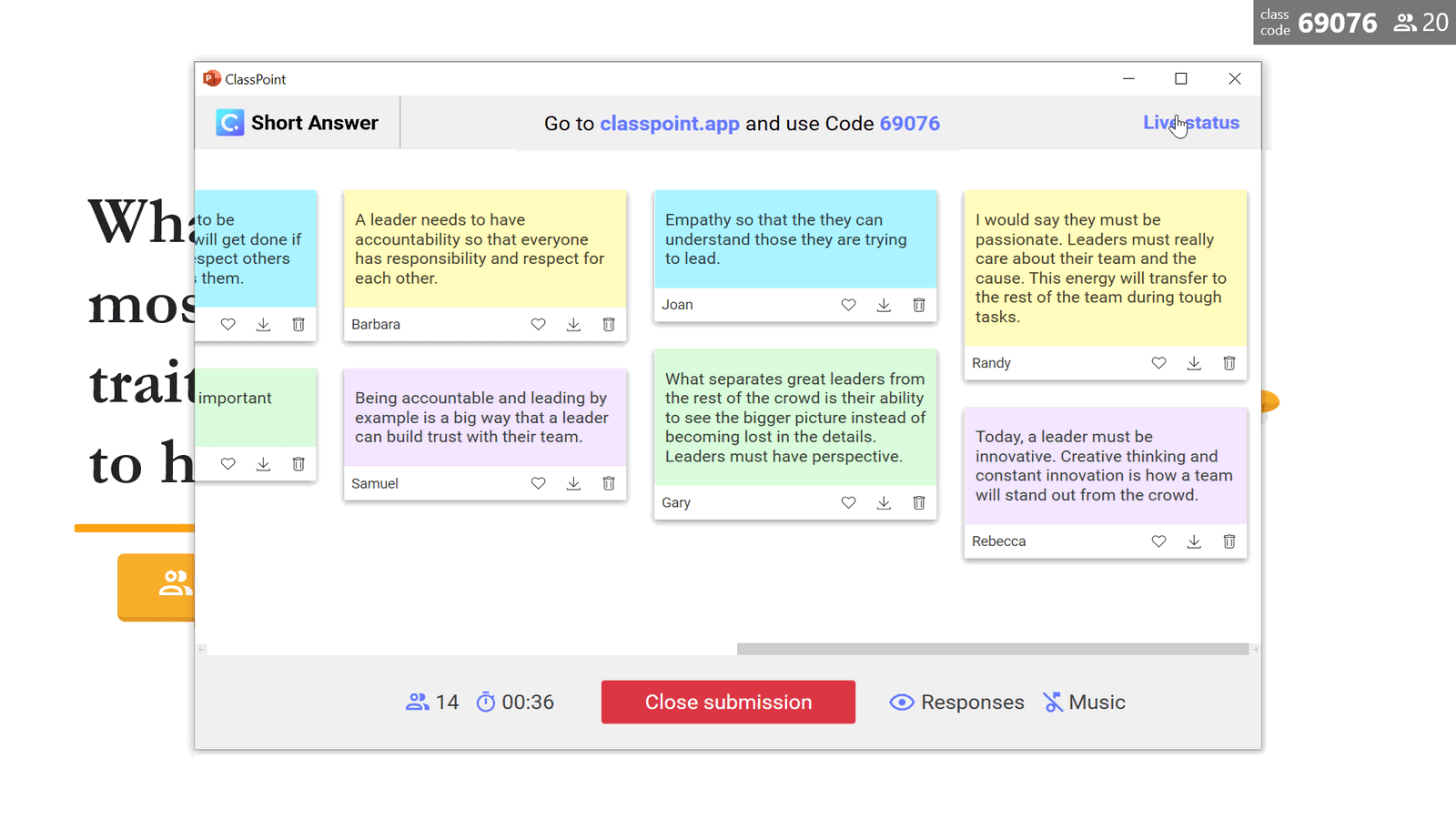
Setelah tombol ditambahkan, Anda dapat memulai presentasi Anda dan mulai menerima kiriman dari semua siswa Anda! Siswa harus bergabung dengan kelas Anda dengan membuka classpoint.app di browser apa pun dan menggunakan kode di sudut kanan atas presentasi Anda.
Ketika siswa Anda telah bergabung dan Anda siap untuk memulai pertanyaan, cukup klik tombol. Siswa akan dapat mulai mengirimkan jawaban mereka.
Sembunyikan jawaban agar siswa tidak terpengaruh oleh jawaban teman sekelasnya, atau perkecil seluruh jendela hasil untuk melihat slide pertanyaan secara penuh. Untuk kembali ke jendela hasil, klik kembali ke tombol.
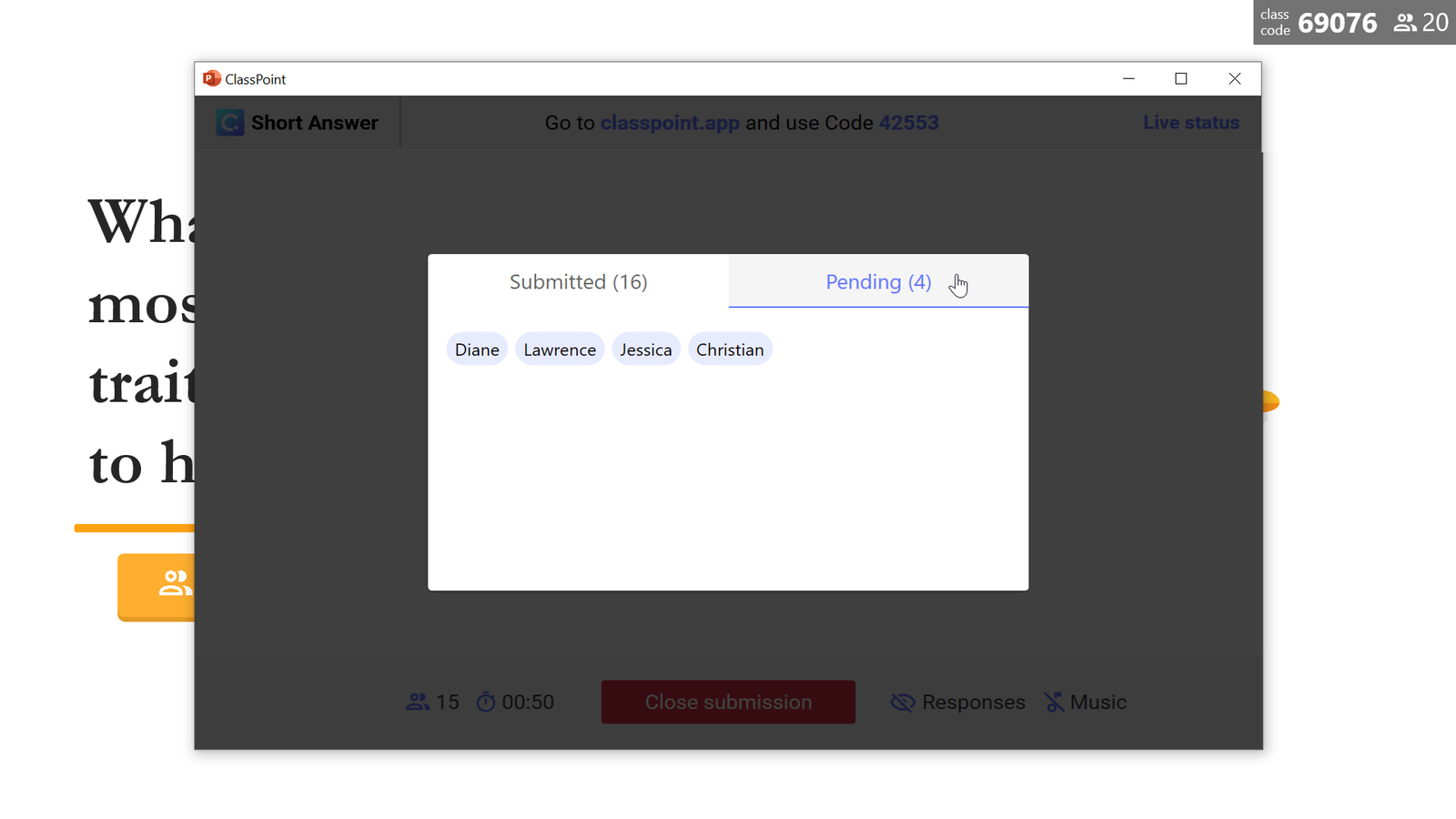
Jika masih ada beberapa siswa yang perlu mengirimkan tanggapan mereka, lihat tampilan status langsung untuk melihat dengan tepat siapa saja siswa tersebut. Dengan fitur ini, mudah untuk memberikan bantuan kepada siswa yang mungkin kesulitan dengan jawaban mereka.
Tinjau Tanggapan
Setelah semua siswa mengirimkan jawaban, Anda dapat menutup pengiriman jawaban. Setelah pertanyaan ditutup, pertanyaan tersebut tidak dapat dibuka kembali dan tidak ada lagi jawaban yang dapat dikirimkan.
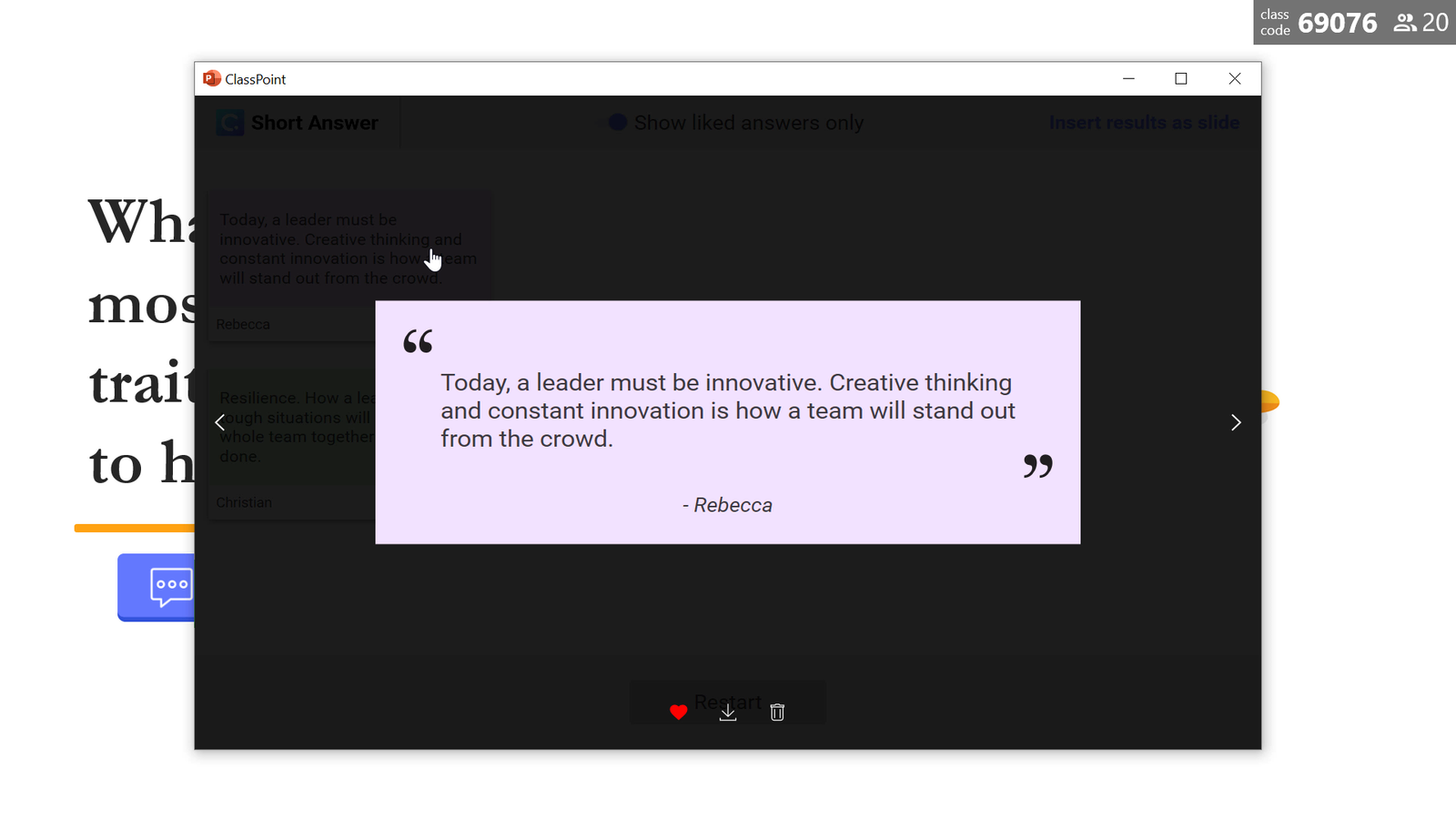
Tampilan lengkap dari semua tanggapan akan ditampilkan. Anda dapat“menyukai” salah satu jawaban yang paling menonjol bagi Anda, lalu menyaring respons dengan hanya menampilkan jawaban yang Anda sukai.
Perbesar salah satu jawaban, dan minta siswa tersebut untuk menjelaskan dengan lebih rinci. Untuk memilih siswa secara acak untuk memeriksa jawaban mereka, gunakan fitur Pilih Nama.
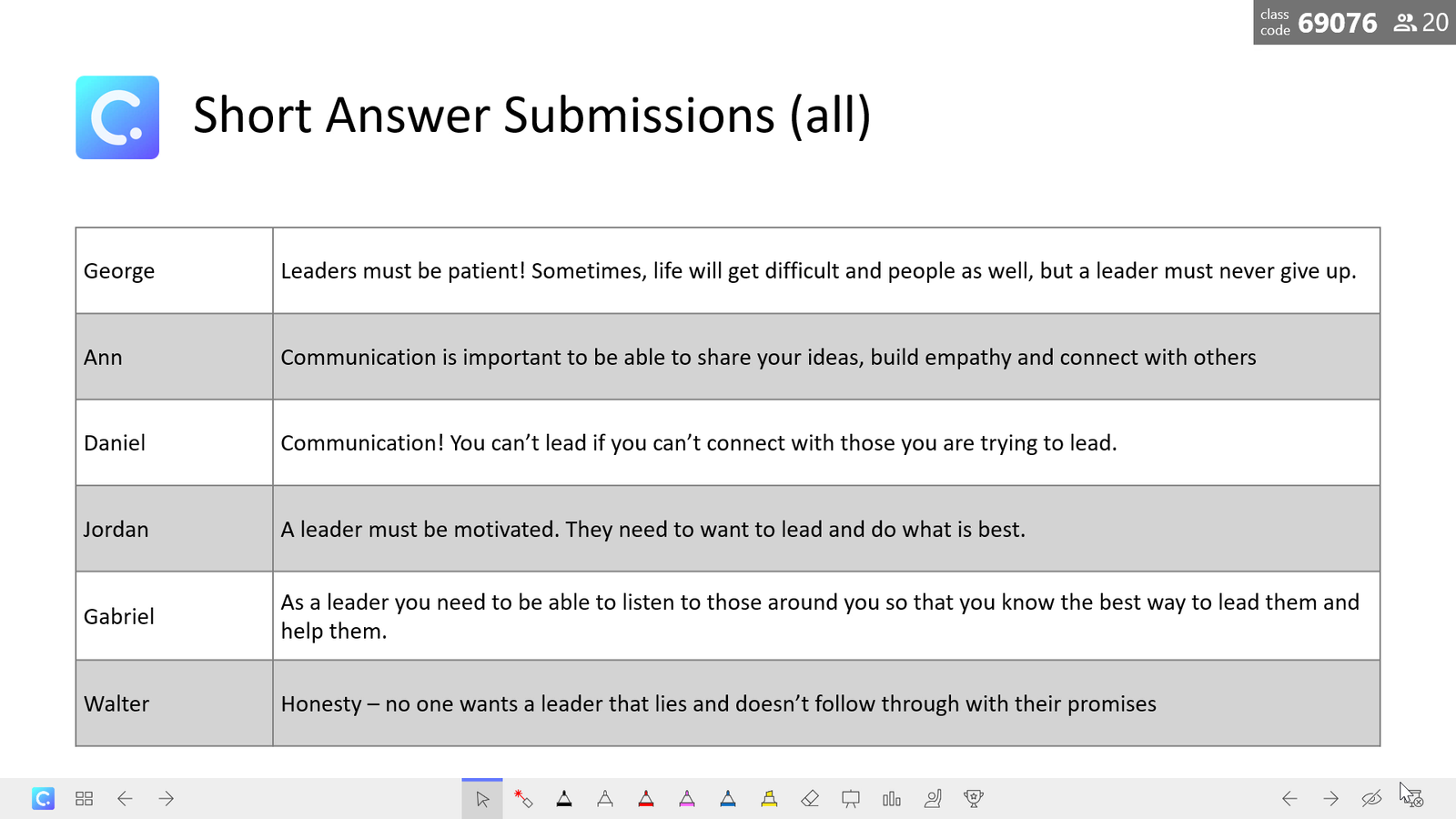
Untuk tinjauan dan analisis lebih lanjut setelah kelas selesai, simpan hasil ini sebagai slide, atau klik Simpan untuk Ditinjau. Lihat jawaban dengan mengklik tombol pertanyaan hijau, atau kembali ke mode edit PowerPoint dari panel pertanyaan samping.
Pertanyaan Jawaban Singkat sebagai Kegiatan Kelompok
Kolaborasi siswa sangat penting bagi siswa untuk saling belajar satu sama lain. Kolaborasi ini bisa jadi sulit dilakukan ketika mengajar online – tetapi tidak dengan ClassPoint.
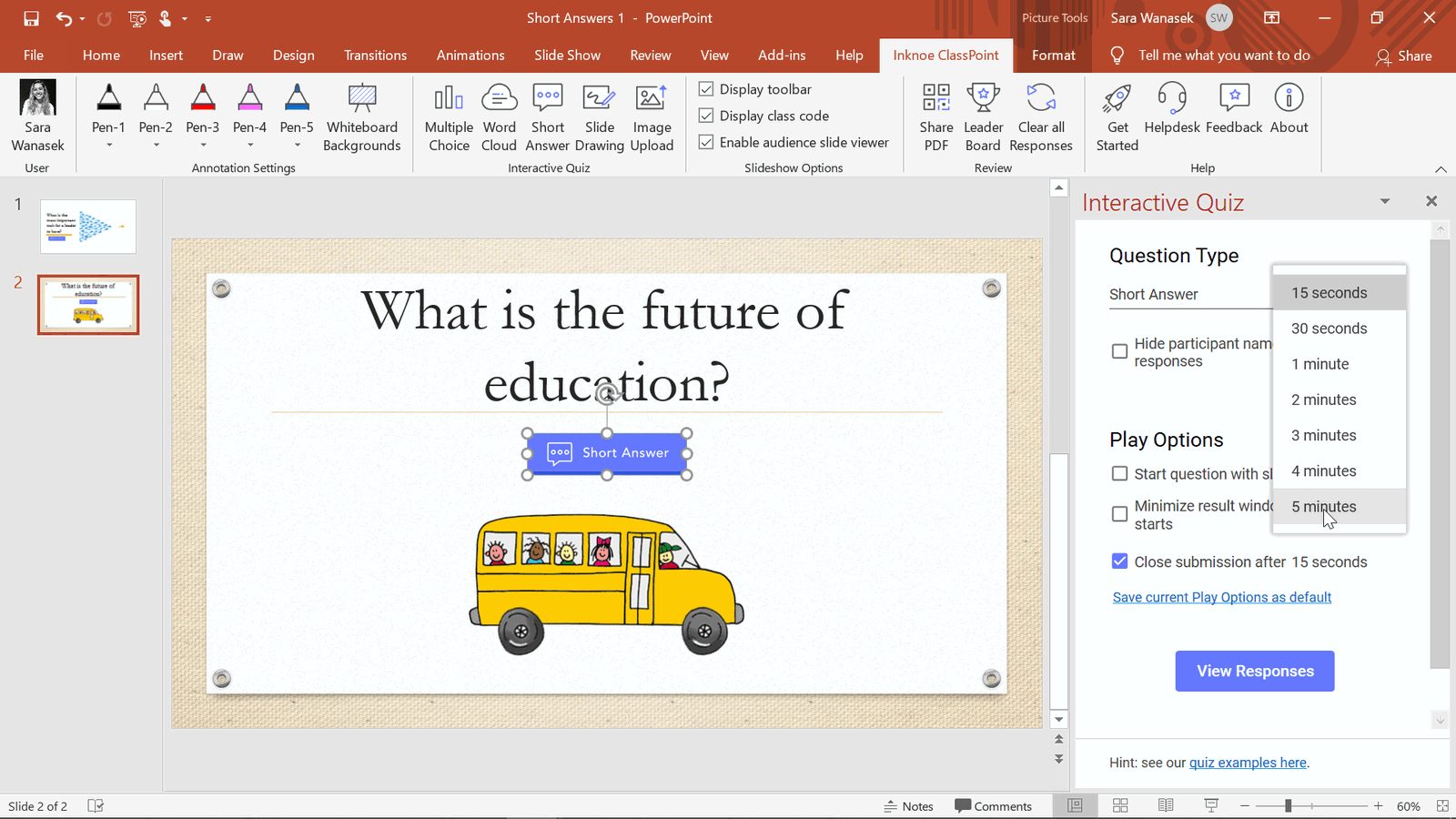
Untuk menggunakan aktivitas ini bersamaan dengan aktivitas kelompok, kita dapat mengatur pengatur waktu pada tombol dan meminta siswa untuk mengirimkan tanggapan kelompok setelah mereka mendiskusikannya bersama.
Untuk melakukan ini, tambahkan tombol Anda ke slide Anda, dan perbarui Opsi Putar. Atur penghitung waktu mundur ke 5 menit untuk memberikan waktu yang cukup bagi siswa Anda untuk berkolaborasi.
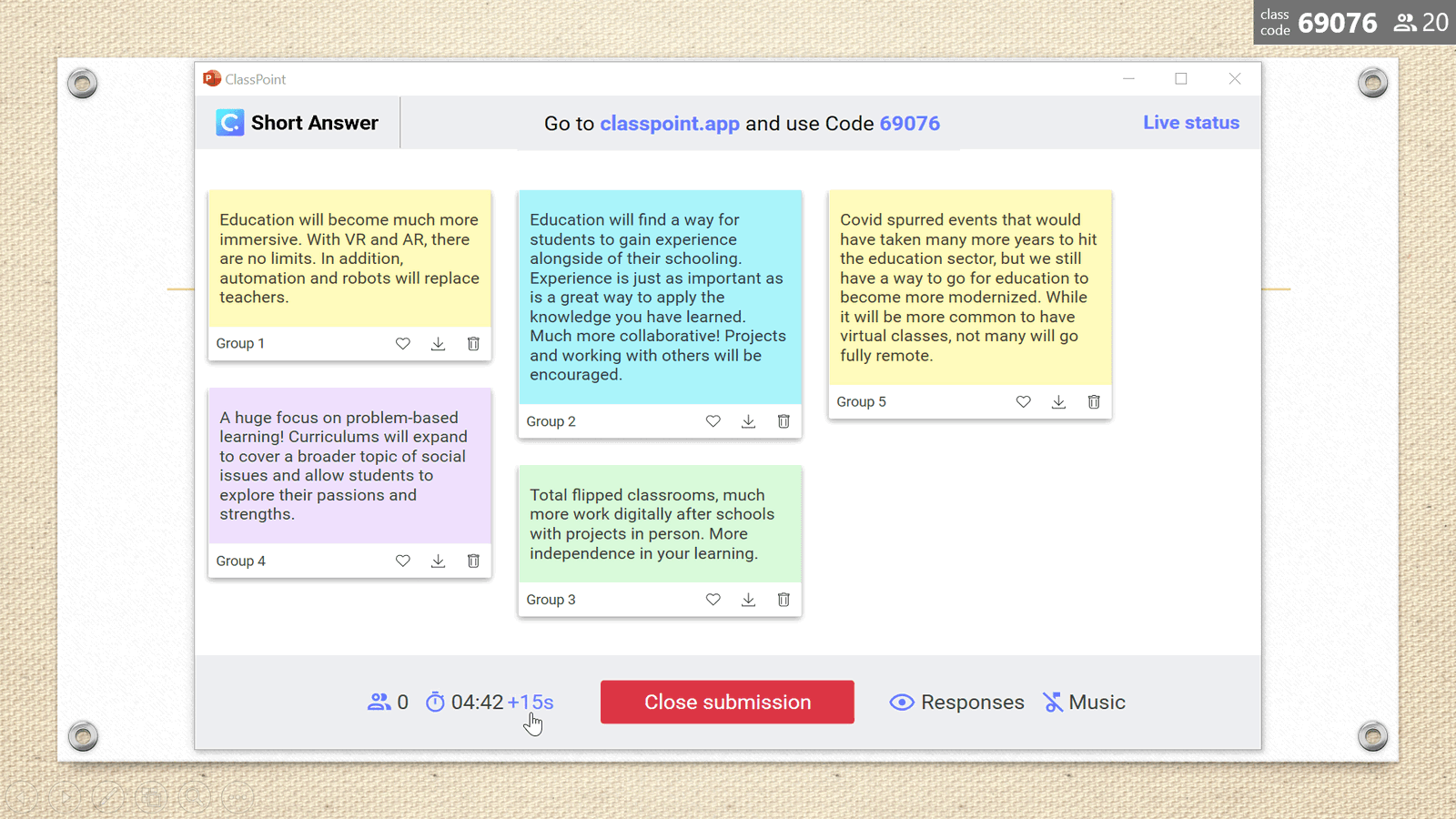
Setelah para siswa berdiskusi, salah satu anggota kelompok dapat menyampaikan ringkasan diskusi mereka. Jika belum semua kelompok mengumpulkan sebelum waktu habis, waktu dapat ditambahkan dengan mudah. Jika semua siswa telah menyerahkan tanggapan mereka, pengatur waktu dapat ditutup lebih awal.
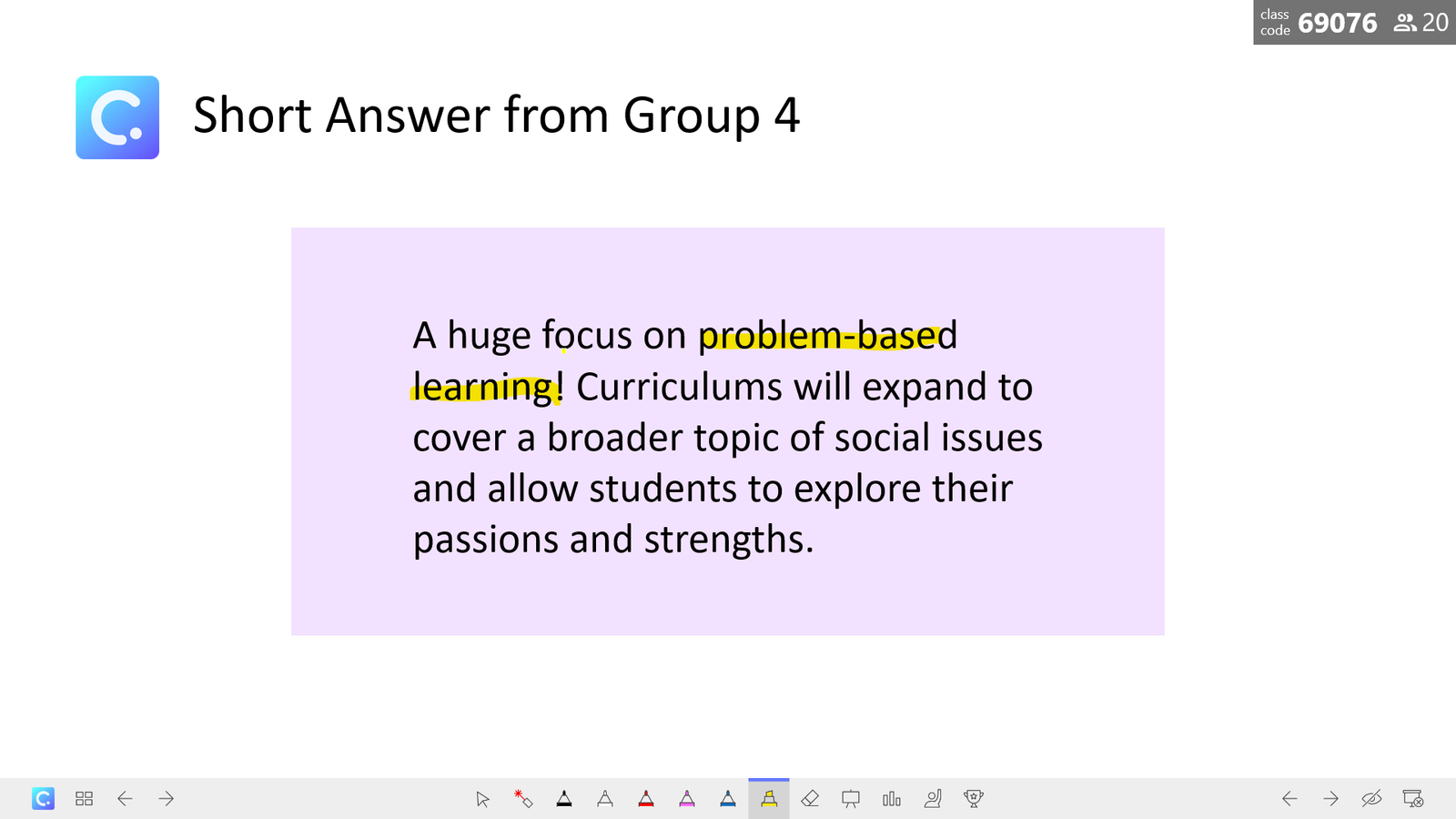
Kiriman ini dapat dilihat sekaligus, atau Anda dapat menyisipkannya masing-masing sebagai slide tersendiri. Dengan cara ini, Anda memiliki banyak ruang untuk membuat anotasi, menyoroti, dan menambahkan catatan pada jawaban siswa.
Sekarang, Anda sudah menjadi ahli Jawaban Singkat! Untuk menjadi ahli dalam jenis pertanyaan ClassPoint lainnya, lihat artikel-artikel ini:
