
หยุด ความตายจาก PowerPoint โดยใช้สกอร์บอร์ดหรือลีดเดอร์บอร์ดในงานนำเสนอ PowerPoint สิ่งเหล่านี้สร้างขึ้นเพื่อการแสดงภาพที่สร้างสรรค์และนำมาซึ่งบรรยากาศการแข่งขันที่ กระตุ้นให้นักเรียนทำงานได้ดีขึ้น ส่งเสริมการมีส่วนร่วมอย่างแข็งขัน และกระตุ้นความกระตือรือร้นระหว่างกิจกรรมหรือแบบทดสอบ กระดานคะแนนยัง ช่วยให้ครูมองเห็นความก้าวหน้าและความสำเร็จของนักเรียนอย่างชัดเจนเมื่อเวลาผ่านไป
วิธีที่ง่ายที่สุดในการสร้างสกอร์บอร์ดใน PowerPoint คืออะไร มาดูกัน! คำแนะนำ: ไม่ต้องใช้ VBA ไม่ต้องเขียนโค้ด และไม่มีกระบวนการสร้างที่ยาวนานด้วยแอนิเมชัน PPT ฟังดูน่าสนใจใช่ไหม?
ด้านล่างนี้ เราจะแนะนำคุณตลอดขั้นตอนการสร้างกระดานคะแนนที่น่าสนใจใน PowerPoint ที่คุณสามารถใช้ในระหว่างชั้นเรียน สำหรับเกม และอื่นๆ อีกมากมาย มาดำน้ำและค้นพบโลกที่น่าตื่นเต้นของกระดานคะแนนแบบโต้ตอบใน PowerPoint!
วิธีสร้างสกอร์บอร์ดใน PowerPoint
ขั้นตอนที่ 1: ดาวน์โหลด Add-in ของ PowerPoint ฟรี ClassPoint
แทนที่จะต้องเริ่มงานที่ต้องใช้รูปร่าง แอนิเมชัน และการเขียนโค้ดเพื่อสร้างกระดานคะแนนบนสไลด์ PowerPoint ของคุณ คุณสามารถ ติดตั้ง Add-in ที่จะทำงานทั้งหมดแทนคุณได้! ไม่จำเป็นต้องทำงานที่ใช้เวลานานเหล่านี้!
ClassPoint จะกลายเป็นอีกแท็บหนึ่งในริบบิ้น PowerPoint ของคุณ เช่น แท็บแทรกหรือสไลด์โชว์ จากแท็บนี้ คุณจะเห็นคุณลักษณะทั้งหมดที่มีอยู่ เช่น คำถามเชิงโต้ตอบ และ เครื่องมือการนำเสนอ เพื่อเพิ่มสีสันให้กับงานนำเสนอของคุณ
ขั้นตอนที่ 2: สร้างรายชื่อชั้นเรียนด้วยชื่อบุคคลหรือชื่อทีม
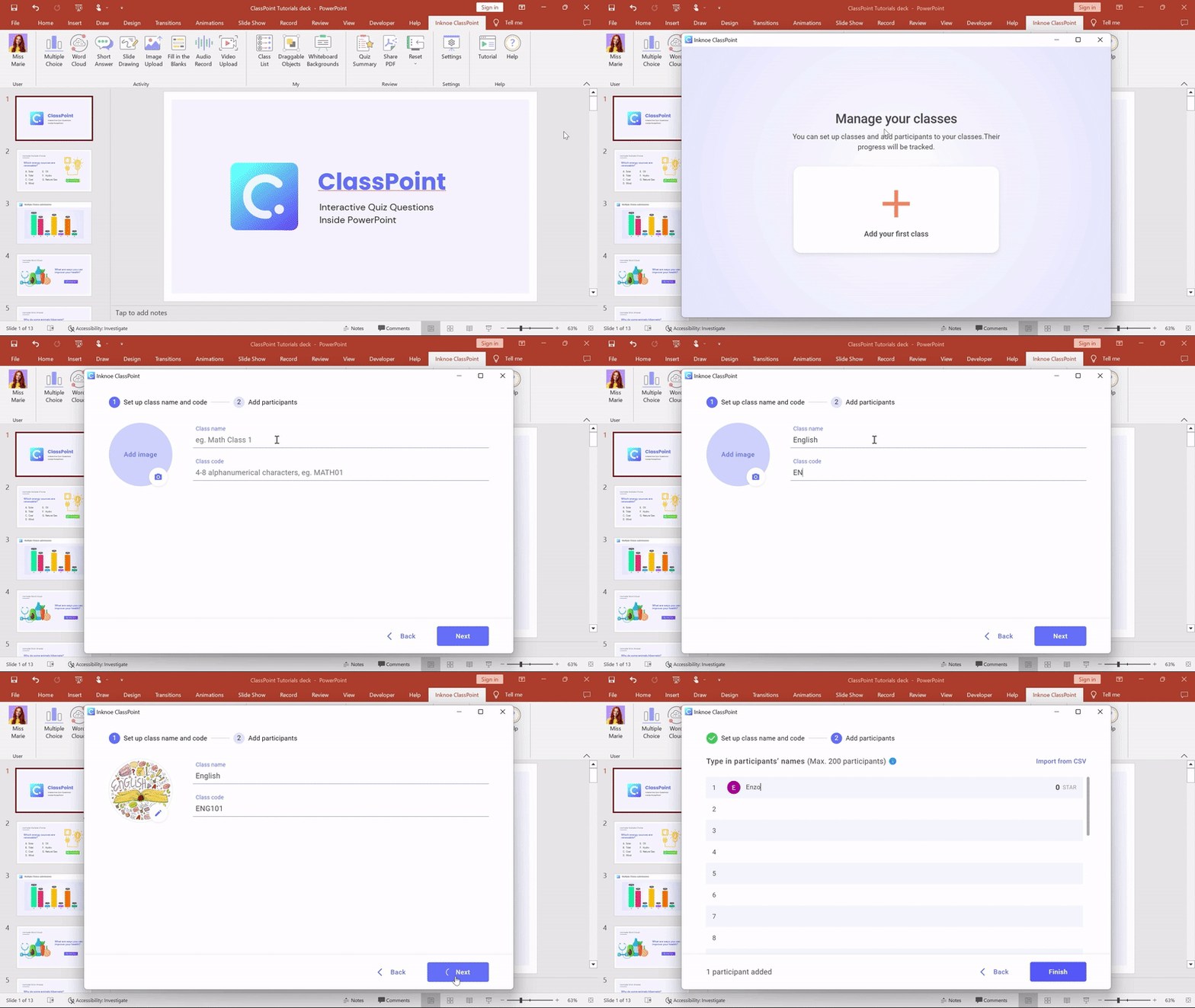
หากต้องการติดตามผลคะแนน คุณต้องเพิ่มผู้เข้าแข่งขันของคุณก่อน! ไม่ว่าจะเป็นชื่อผู้เข้าร่วมหรือชื่อทีม คุณต้องสร้างรายชื่อชั้นเรียนใหม่และ เพิ่มชื่อ ของผู้ที่จะเข้าร่วม
คลิกไอคอนรายการชั้นเรียน เพิ่มชื่อชั้นเรียนและรหัสชั้นเรียน จากนั้นเพิ่มชื่อตามสมาชิกผู้ชมหรือชื่อทีมโดยพิมพ์หรือนำเข้ารายชื่อ
ตัวอย่างเช่น ที่นี่ ฉันมีไฟล์ชื่อผู้ชมแต่ละคนทั้งหมดที่ฉันสามารถนำเข้าเพื่อเพิ่มได้อย่างรวดเร็ว หรือคุณสามารถพิมพ์ชื่อผู้ที่จับคู่กันหรือเป็นส่วนหนึ่งของทีม โดยพิมพ์ชื่อทั้งคู่ (Ellie & Anna) หรือชื่อทีม (Team Supergirls)
ไม่แน่ใจว่าใครอยู่ในกลุ่มผู้ชมของคุณหรือไม่? คุณสามารถข้ามขั้นตอนนี้และเพิ่มได้ในภายหลัง!
ขั้นตอนที่ 3: คะแนนรางวัลใน PowerPoint
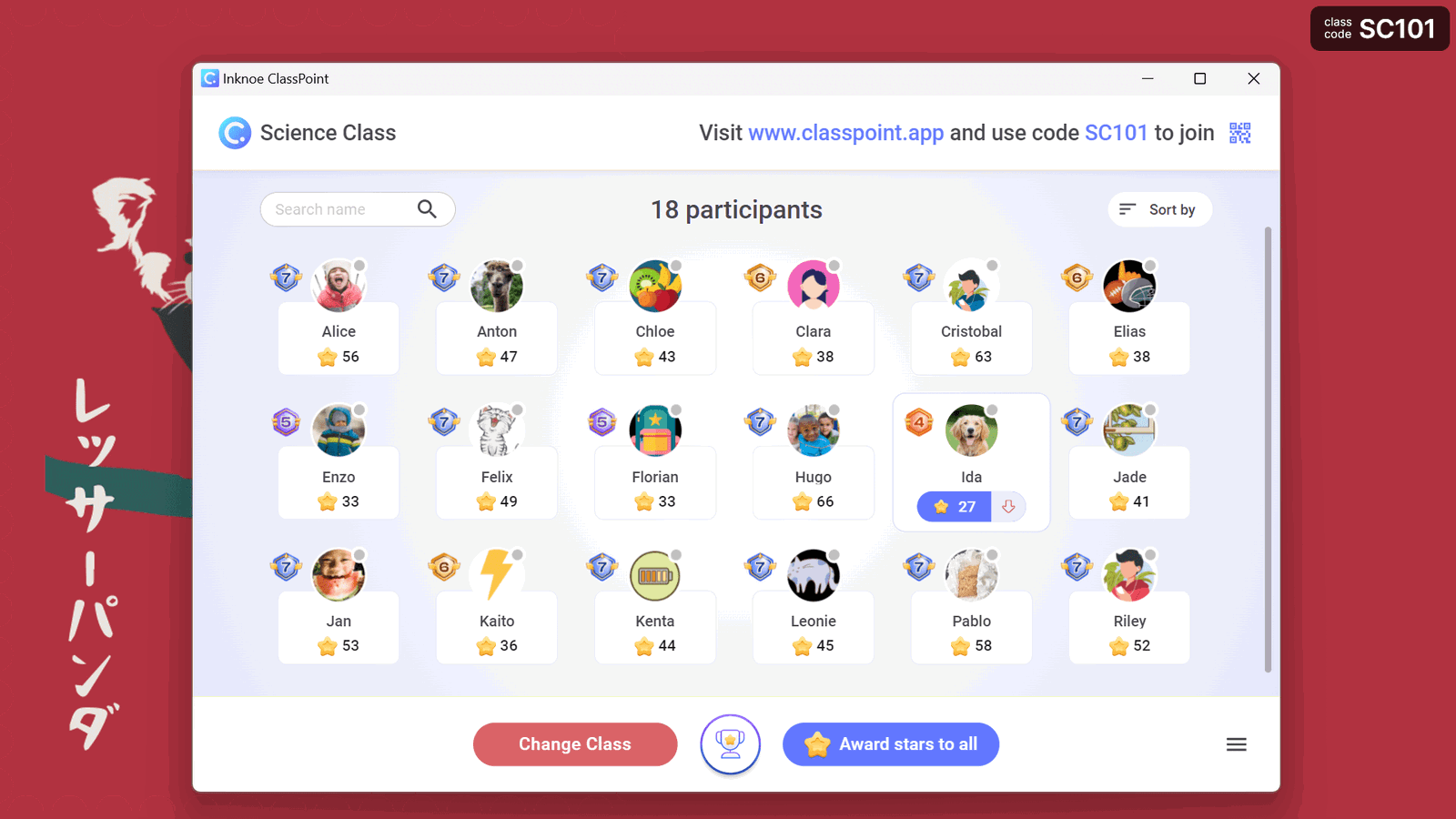
ตอนนี้ ชื่อของคุณถูกเพิ่มลงในรายการแล้ว เรามาเริ่มใช้ สกอร์บอร์ดใน PowerPoint กันเลย! ขั้นแรก ป้อนงานนำเสนอ PowerPoint ของคุณ คลิกที่รหัสชั้นเรียนที่มุมขวาบนและเปลี่ยนชั้นเรียน คลิกที่รายการที่คุณเพิ่งสร้างและเริ่มต้น!
ชื่อทั้งหมดจะปรากฏพร้อมกับระดับและจำนวนดาว ดาวจะถูกใช้เพื่อติดตามคะแนนของพวกเขา คุณสามารถเพิ่มหรือลบดาวออกจากหน้าต่างนี้ได้ทุกเมื่อ ไม่ว่าคุณจะอยู่ในสไลด์ไหนระหว่างการนำเสนอ ดังนั้นหากคุณให้รางวัลดาวตามการมีส่วนร่วม ให้คลิกเข้าไปในหน้าต่าง ให้รางวัลดาวของคุณ แล้วไปต่อ
ด้วย ClassPoint มีวิธีอื่นๆ ในการรับดาวและเลื่อนคะแนนของคุณด้วย ลองใช้ ตัวเลือกชื่อ หรือถ้าผู้ชมมีอุปกรณ์ ลองใช้คำถามแบบโต้ตอบและให้ดาวตามคำตอบของพวกเขา!
ขั้นตอนที่ 4: เปิดเผยกระดานคะแนนใน PowerPoint
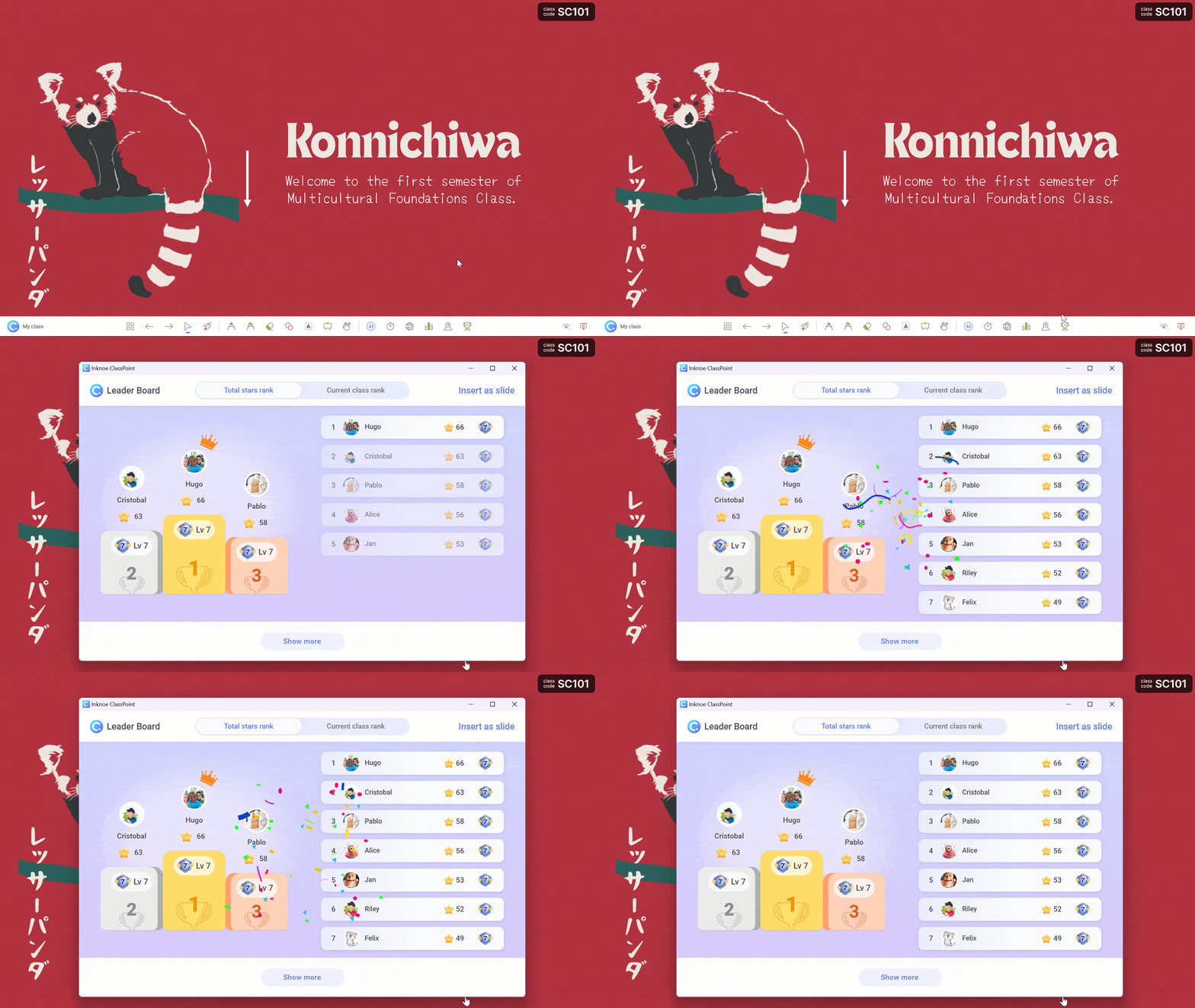
ตกลง และตอนนี้สิ่งที่คุณรอคอย – เปิดเผยลีดเดอร์บอร์ด!
แสดงให้ผู้ชมเห็นว่าพวกเขาอยู่ในอันดับใดโดย คลิกที่ไอคอนลีดเดอร์บอร์ดบนแถบเครื่องมือ ดูชื่อที่ปรากฏและเลื่อนขึ้นและลงตามคะแนนของพวกเขา
มีสองมุมมอง: มุมมองแรกคือมุมมองสำหรับ เซสชันปัจจุบัน ที่แสดงการจัดอันดับเฉพาะจากเซสชัน PowerPoint นั้นๆ จากนั้นจะมี มุมมองชั้นเรียนสะสม ที่จะแสดงผลคะแนนตลอดเวลาสำหรับชั้นเรียนนี้ ใช้คลาสนี้มากกว่าหนึ่งครั้งเพื่อติดตามความคืบหน้านี้! คุณต้องใช้ ClassPoint Pro เพื่อเข้าถึงการจัดอันดับตลอดเวลา แต่เป็นวิธีที่ดีในการติดตามความคืบหน้าของผู้ชมของคุณ
คุณสามารถเปิดลีดเดอร์บอร์ดได้ตลอดเวลาจากแถบเครื่องมือหรือในหน้าต่างชั้นเรียนของฉัน ไม่ว่าคุณจะอยู่บนสไลด์ใดหรือเมื่อคุณให้คะแนน
ง่าย! โดยไม่ต้องเสียเวลาไปกับการตั้งค่าหรือเขียนโค้ดกระดานคะแนน คุณเพียงแค่สร้างกระดานคะแนนของคุณเองใน PowerPoint ภายในเวลาไม่ถึง 1 นาที สนุกกับการใช้สิ่งนี้ในการนำเสนอครั้งต่อไปเพื่อให้ผู้ชมมีส่วนร่วมอย่างแท้จริง ต้องการแนวคิดเกี่ยวกับวิธีการดำเนินการนี้หรือไม่ นี่คือบางส่วน ⬇️
วิธีใช้สกอร์บอร์ดใน PowerPoint
- เกมทบทวนคำถาม : เก็บคะแนนเมื่อคุณเลื่อนผ่านเกมทบทวนคำถาม เช่น อันตราย
- กิจกรรมและการแข่งขัน : ใช้สำหรับสะกดผึ้ง การโต้วาที หรือการแสดงความสามารถพิเศษ
- ติดตามพฤติกรรมในชั้นเรียน : ให้รางวัลและหักดาวตามพฤติกรรมเชิงบวกและเชิงลบ
- เข้าร่วม : เข้าร่วมโดยใช้ผลกระดานคะแนนหรือใช้กระดานคะแนนเป็นตัวติดตามการเข้าร่วมโดยให้รางวัลดาวเมื่อนักเรียนมาถึงในวันนั้น
- แสดงความคืบหน้าในการอ่าน : อัปเดตและให้ดาวตามบทที่อ่านจบ
- การแข่งขันแบบทีม : แบ่งชั้นเรียนออกเป็นทีมและติดตามคะแนนที่แต่ละทีมได้รับ
- ความช่วยเหลือด้านการเรียนรู้ภาษา : ติดตามความก้าวหน้าของนักเรียนในการเรียนรู้คำศัพท์ใหม่ ไวยากรณ์ และการออกเสียง
- การแข่งขันกีฬา / เกมกายภาพ : กลับสู่รากเหง้าของสกอร์บอร์ด! ติดตามความคืบหน้าในชั้นเรียนพลศึกษาตามกิจกรรมที่กำลังเล่น
- การนำเสนอทางธุรกิจ : แสดงตัวบ่งชี้ประสิทธิภาพหลัก (KPI) ตัวเลขยอดขาย หรือเมตริกอื่นๆ
- Game Nights : Scoreboards แสดงผลคะแนนของเกมต่างๆ เช่น เกมไพ่หรือเกมกระดาน เมื่อมีการเล่นเกมตอนกลางคืนกับครอบครัวหรือเพื่อนๆ หรือเล่นเกมในห้องเรียน!
เริ่มต้นด้วยการดาวน์โหลด ClassPoint เพื่อเริ่มสร้างสกอร์บอร์ดของคุณใน PowerPoint ฝันให้เป็นจริง!
