
คุณได้ยินเสียงจิ้งหรีดในห้องเรียนเมื่อคุณถามคำถามนักเรียนหรือไม่? ความลังเลที่จะแบ่งปันนี้มีให้เห็นในห้องเรียนบ่อยกว่าที่เราต้องการ เพื่อช่วยคุณแก้ปัญหานี้และมีส่วนร่วมกับนักเรียนของคุณ คุณสามารถใช้ เครื่องมือเลือกชื่อแบบสุ่มใน PowerPoint ของ ClassPoint
การใช้ตัวเลือกชื่อใน PowerPoint ทำให้คุณสามารถเลือกนักเรียนที่จะตอบคำถามของคุณแบบสุ่มและง่ายดายโดยไม่ต้องออกจากงานนำเสนอหรือใช้เวลาสร้างวงล้อของคุณเองใน PowerPoint นอกจากนี้ คุณจะไม่ต้องกังวลเกี่ยวกับการทำร้ายความรู้สึกของใครก็ตามหรือเลือกอย่างไม่ยุติธรรมเมื่อใช้เครื่องมือเลือกชื่อแบบสุ่ม นักเรียนจะรู้สึกตัวโดยไม่รู้ว่าชื่อใครจะปรากฏหลังกล่องซึ่งเพิ่มความตื่นเต้นให้กับชั้นเรียนด้วย! เมื่อเลือกชื่อแล้ว คุณยังสามารถใช้คุณสมบัตินี้เพื่อช่วยติดตามว่าใครเข้าร่วมบ้างและใครบ้างที่ไม่ได้เข้าร่วม
แน่นอนว่ามีหลายวิธีในการใช้ตัวเลือกชื่อแบบสุ่มในห้องเรียนเสมือนหรือห้องเรียนจริงของคุณ แต่ด้านล่างเราจะไฮไลต์ 3 วิธีที่พบบ่อยที่สุดในการทำให้นักเรียนของคุณพูดคุยและมีส่วนร่วมในบทเรียนของคุณ
ตัวอย่าง #1: เลือกนักเรียนแบบสุ่ม
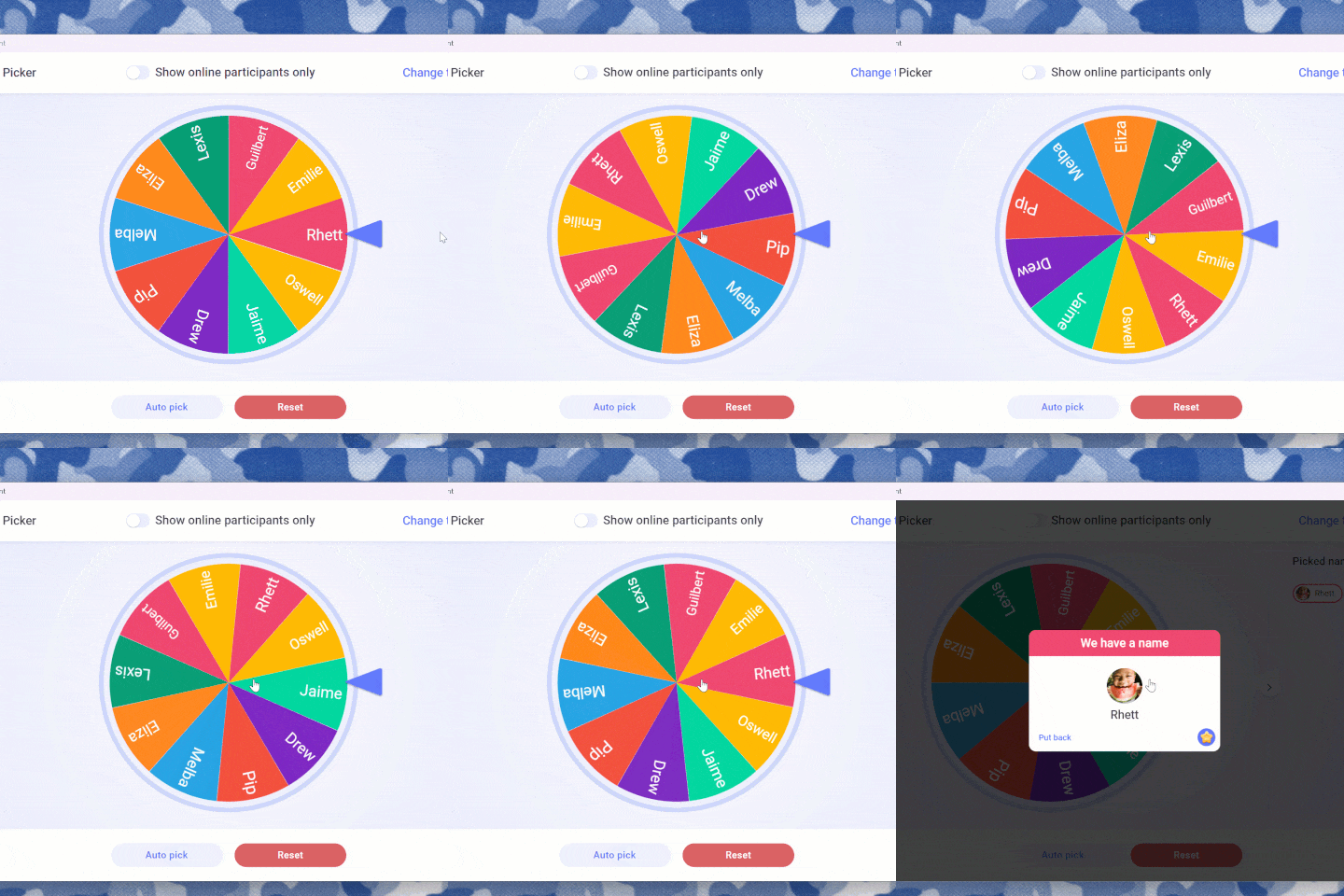
สมมติว่าคุณได้ขอให้นักเรียนบอกคุณเกี่ยวกับคำจำกัดความของลายพราง แทนที่จะรอให้ยกมือขึ้น ให้ใช้ฟีเจอร์ตัวเลือกชื่อเพื่อสุ่มเลือกนักเรียนเพื่อบอกคำจำกัดความของคุณ
บนแถบเครื่องมือ ClassPoint คลิกที่ ไอคอนตัวเลือกชื่อ เมื่อเปิดขึ้น คุณจะเห็นวงล้อที่มีชื่อของนักเรียนที่เข้าร่วมชั้นเรียนของคุณ หรือบันทึกไว้ในรายชื่อชั้นเรียนของคุณ คลิกวงล้อเพื่อหมุนและเปิดเผยชื่อที่เลือก!
เรียนรู้เพิ่มเติมเกี่ยวกับวิธีตั้งค่าและใช้ตัวเลือกสุ่มด้วย บทช่วยสอนนี้
สามารถใช้ได้ทุกจุดในงานนำเสนอของคุณ เมื่อปิดหน้าจอตัวเลือกชื่อแล้ว คุณสามารถเลื่อนดูสไลด์และเปิดตัวเลือกชื่อขึ้นมาได้ เมื่อเปิด จะยังคงเก็บชื่อที่เลือกไว้ก่อนหน้านี้ไว้นอกวงล้อ ด้วยวิธีนี้ นักเรียนทุกคนของคุณมีโอกาสเข้าร่วม
ตัวอย่าง #2: แยกนักเรียนออกเป็นกลุ่ม
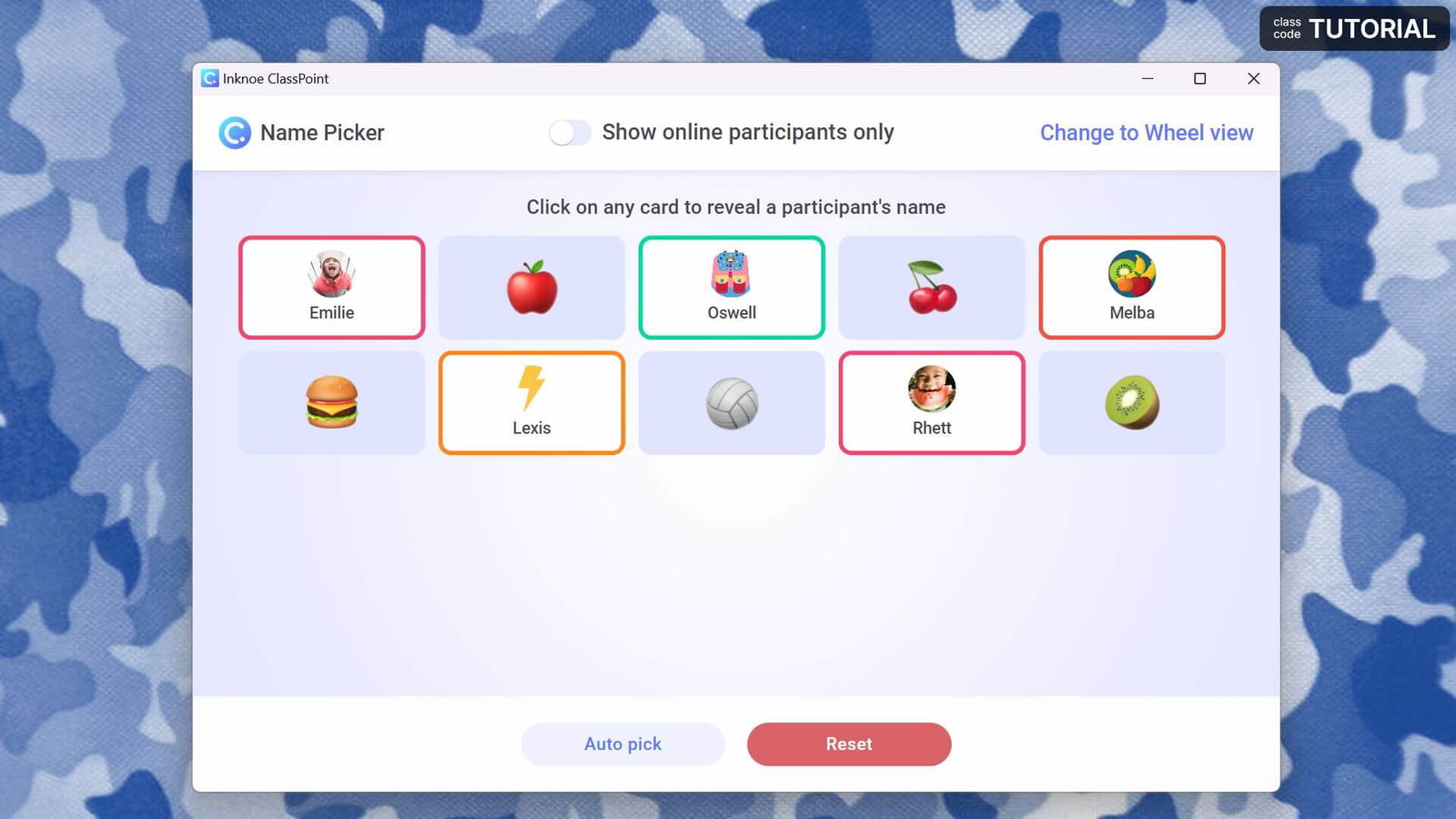
คุณยังสามารถใช้ตัวเลือกชื่อแบบสุ่มเพื่อช่วยแบ่งนักเรียนออกเป็นกลุ่มหรือห้องกลุ่มย่อย เมื่อทำแบบสุ่ม นักเรียนที่ไม่ค่อยได้ทำงานร่วมกันมักจะมีโอกาสทำงานร่วมกัน สำหรับตัวอย่างนี้ เราจะใช้ Card View แทนการหมุนวงล้อ
หากคุณเคยใช้ตัวเลือกชื่อก่อนหน้านี้ในงานนำเสนอของคุณ ให้เพิ่มชื่อทั้งหมดกลับเข้าไปในรายการแล้วสับเปลี่ยนโดยคลิกปุ่ม เริ่มใหม่
คุณสามารถ จัดกลุ่มนักเรียนของคุณตามคอลัมน์ แถว หรือวิธีอื่นๆ ที่เหมาะกับคุณ เมื่อคุณได้จำนวนกลุ่มและจำนวนนักเรียนในแต่ละกลุ่มที่ตัดสินใจแล้ว ให้เปิดการ์ดอิโมจิบางใบแล้วจดกลุ่มของนักเรียน หรือเพียงแค่ให้นักเรียนเข้ากลุ่มทันที
ตัวอย่าง #3: มอบหมายงานให้นักเรียน
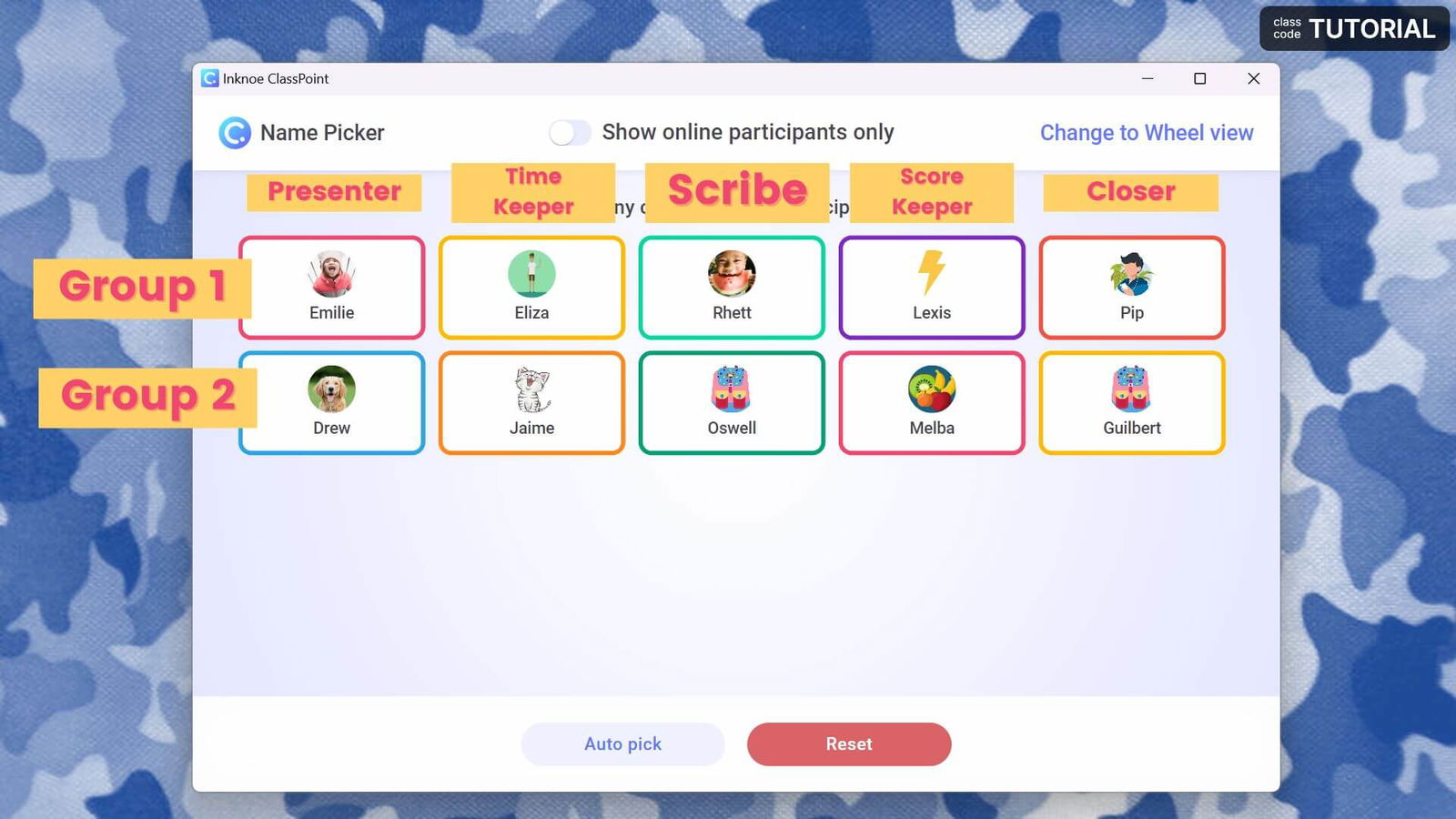
วิธีนี้สามารถทำได้ด้วยตัวเองหากคุณมีงานในห้องเรียนหรือทำร่วมกับตัวอย่าง #2 ใช้ตัวเลือกชื่อแบบสุ่มเพื่อเลือกนักเรียนแบบสุ่มสำหรับงานหรือใช้เพื่อมอบหมายงานให้นักเรียนหลายงาน
ตัวอย่างเช่น หากคุณแบ่งนักเรียนออกเป็นกลุ่มตามคอลัมน์ คุณทำได้ มอบหมายงานตามแถว นักเรียนแต่ละคนในแถวที่ 1 สามารถเป็นผู้จับเวลาสำหรับกลุ่มของตนเพื่อให้แน่ใจว่าพวกเขาทำงานเสร็จทันเวลา แถวที่ 2 อาจเป็นผู้จดบันทึก แถวที่ 3 อาจเป็นผู้นำเสนอ
คุณเคยใช้ตัวเลือกชื่อแบบสุ่มในห้องเรียนของคุณหรือไม่? เราชอบที่จะได้ยินว่านักเรียนของคุณคิดอย่างไรและวิธีต่างๆ ที่คุณพบเพื่อทำให้สิ่งนี้เป็นจริงในห้องเรียนของคุณ!
สำหรับข้อมูลเพิ่มเติมเกี่ยวกับเครื่องมือเลือกชื่อแบบสุ่ม โปรดดู วิดีโอบทช่วยสอน และอ่านคำแนะนำของเราเกี่ยวกับ การเริ่มต้นใช้งาน ClassPoint
