
當你問學生一個問題時,你會在課堂上聽到蟋蟀的聲音嗎? 這種對分享的猶豫在課堂上比我們想要的要多。 為了幫助您解決此問題並與學生互動,您可以使用ClassPoint的 內置PowerPoint隨機名稱選擇器。
在 PowerPoint 中使用名稱選取器,您可以隨機輕鬆地選擇一名學生來回答您的問題,而無需離開演示文稿或花時間在 PowerPoint 中創建自己的紡車。 另外,在使用隨機名稱選擇器時,您不必擔心傷害任何人的感情或不公平地選擇。 學生們將永遠不知道誰的名字會出現在盒子後面,這也為班級增添了興奮! 選擇名稱后,您還可以使用此功能來説明您跟蹤誰參與了,誰沒有參與。
當然,在您的虛擬或物理教室中使用隨機名稱選擇器有許多不同的方法,但下面我們重點介紹 3 種最常見的方法,讓您的學生保持交談和參與您的課程。
示例#1:選擇一個隨機學生
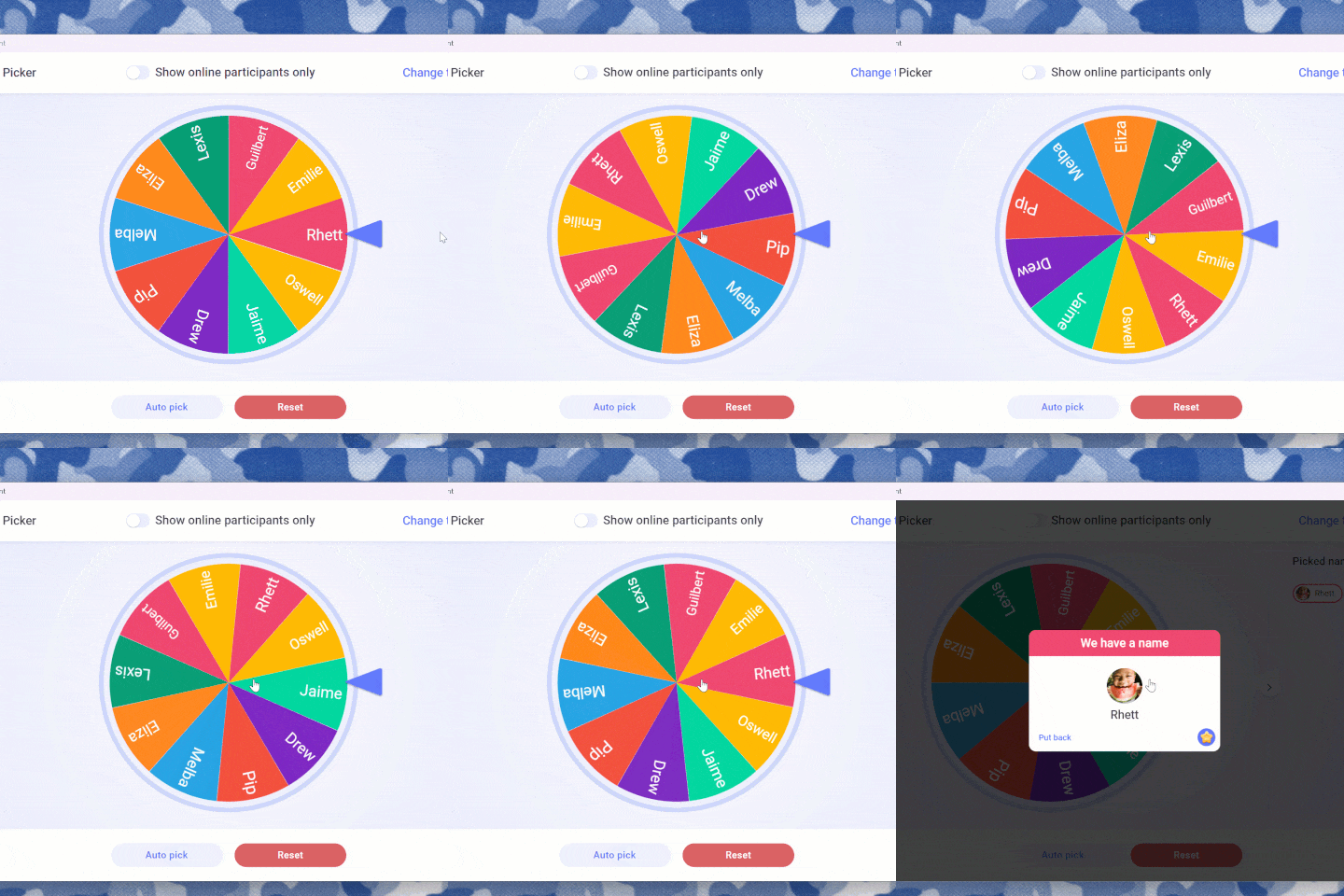
因此,假設您要求學生告訴您他們對偽裝的定義。 與其等待舉手,不如使用名字選擇器功能隨機選擇一個學生來告訴你是他們的定義。
在類點工具列上,按兩下 名稱選取器圖示。 當它打開時,您將看到一個輪子,上面有加入您的班級或保存在您的班級清單中的學生的姓名。 按兩下滾輪旋轉並顯示所選名稱!
通過本教程詳細瞭解如何設置和使用隨機選取器 。
這可以在演示文稿中的任何位置使用。 名稱選取器螢幕關閉后,您可以在幻燈片中移動並重新打開名稱選取器。 打開后,它仍將先前選擇的名稱保留在滾輪之外。 這樣,您的所有學生都有機會參與。
示例 #2:將學生分成小組
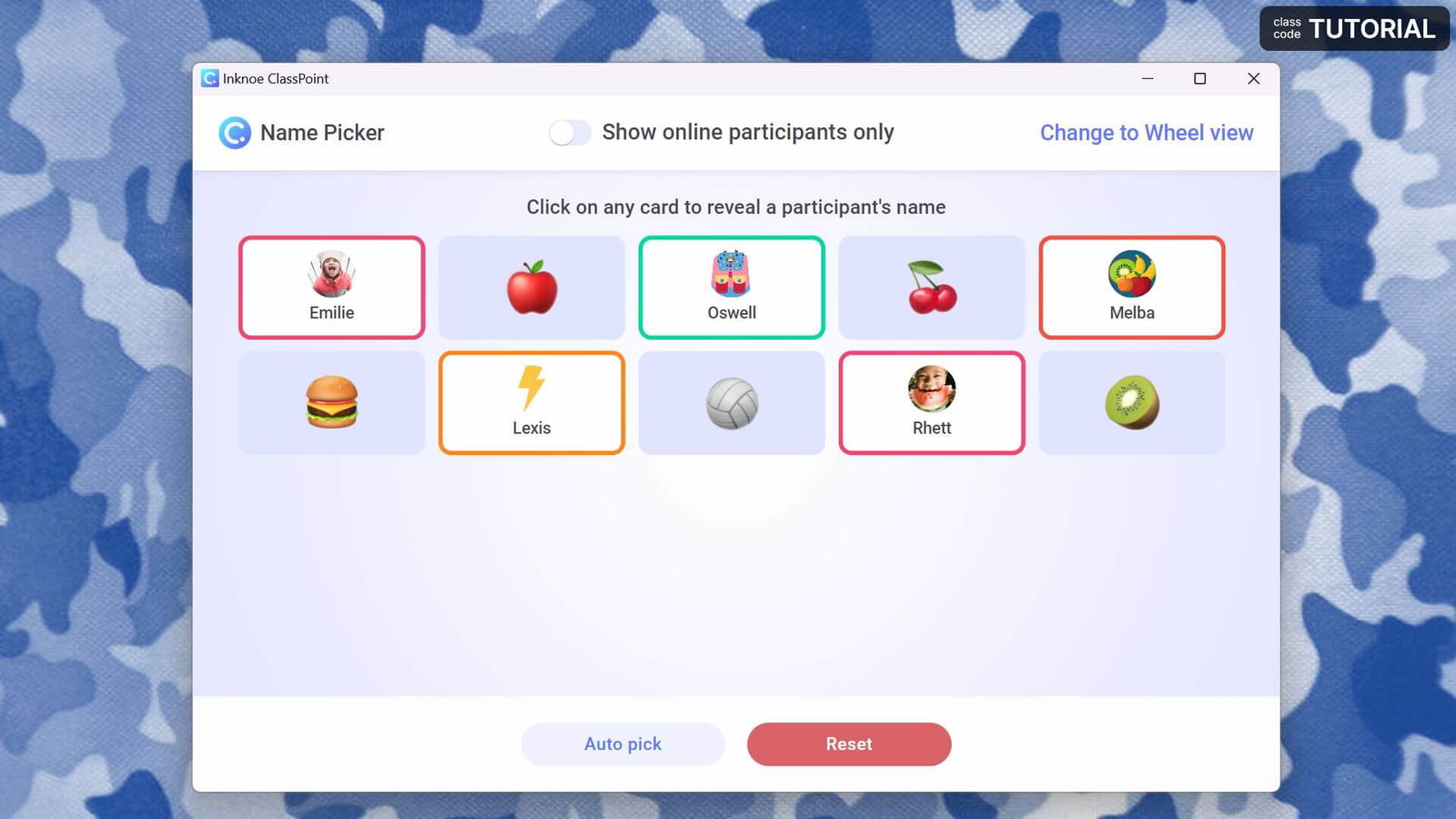
您還可以使用隨機名稱選取器來幫助將學生分成小組或分組討論會議室。 當它是隨機完成的時,可能不經常一起工作的學生通常有機會合作。 對於此示例,我們將使用卡片視圖而不是紡車。
如果您在演示文稿前面使用了名稱選取器,請將所有名稱添加回清單中,然後按兩下 「重新啟動 」按鈕對其進行隨機播放。
您可以 根據列、行或任何其他適合您的方式對學生進行分組。 一旦你確定了小組的數量和每個小組中的學生人數,請顯示一些表情符號卡片並寫下學生組,或者讓學生立即加入他們的小組。
示例 #3:將任務分配給學生
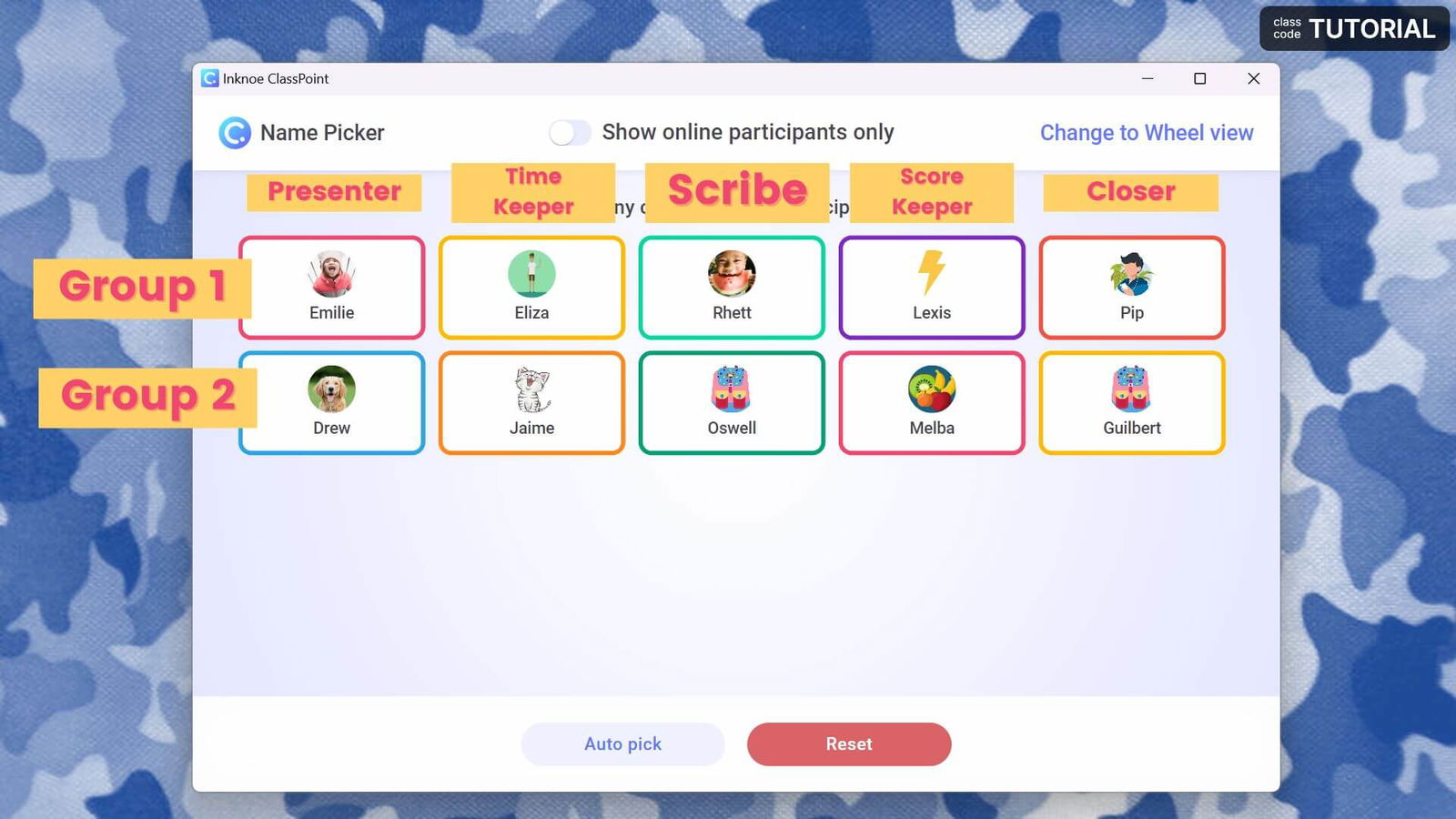
如果您有課堂任務,這種方式可以自行完成,也可以與示例 #2 結合使用。 使用隨機名稱選取器為任務選擇隨機學生,或使用它為多個學生分配任務。
例如,如果您已將學生按列分成幾組,則可以 按行分配任務。 第 1 排的每個學生都可以是他們小組的計時員,以確保他們按時完成任務,第 2 排可以是筆記記錄者,第 3 排可以是演示者。
您是否在課堂上使用過隨機名稱選擇器? 我們很想聽聽您的學生的想法以及你們發現的不同方式,將其帶入課堂!
有關隨機名稱選擇器的更多資訊,請觀看教程視頻並閱讀我們關於開始使用 ClassPoint 的指南。
