هل تسمع صراصير الليل في صفك عندما تطرح سؤالاً على طلابك؟ يظهر هذا التردد في المشاركة في الفصل الدراسي أكثر مما نود. لمساعدتك في حل هذه المشكلة والتفاعل مع طلابك ، يمكنك استخدام منتقي الاسم العشوائي المدمج في PowerPoint من ClassPoint.
يتيح لك استخدام منتقي الاسم في PowerPoint اختيار الطالب بشكل عشوائي وسهل للإجابة على أسئلتك دون الحاجة إلى مغادرة العرض التقديمي أو قضاء الوقت في إنشاء عجلة الغزل الخاصة بك في PowerPoint. بالإضافة إلى ذلك ، لا داعي للقلق بشأن إيذاء مشاعر أي شخص أو الاختيار بشكل غير عادل عند استخدام منتقي اسم عشوائي. سيكون الطلاب على أصابع قدمهم ولا يعرفون أبدًا اسم من سيظهر خلف الصندوق مما يضيف الإثارة إلى الفصل أيضًا! بمجرد تحديد الأسماء ، يمكنك أيضًا استخدام هذه الميزة لمساعدتك في تتبع من شارك ومن لم يشارك.
بالطبع ، هناك العديد من الطرق المختلفة لاستخدام منتقي الاسم العشوائي في الفصل الدراسي الافتراضي أو المادي ، ولكننا نسلط الضوء أدناه على 3 من أكثر الطرق شيوعًا لإبقاء طلابك يتحدثون ويشاركون في الدرس.
المثال الأول: اختر طالبًا عشوائيًا
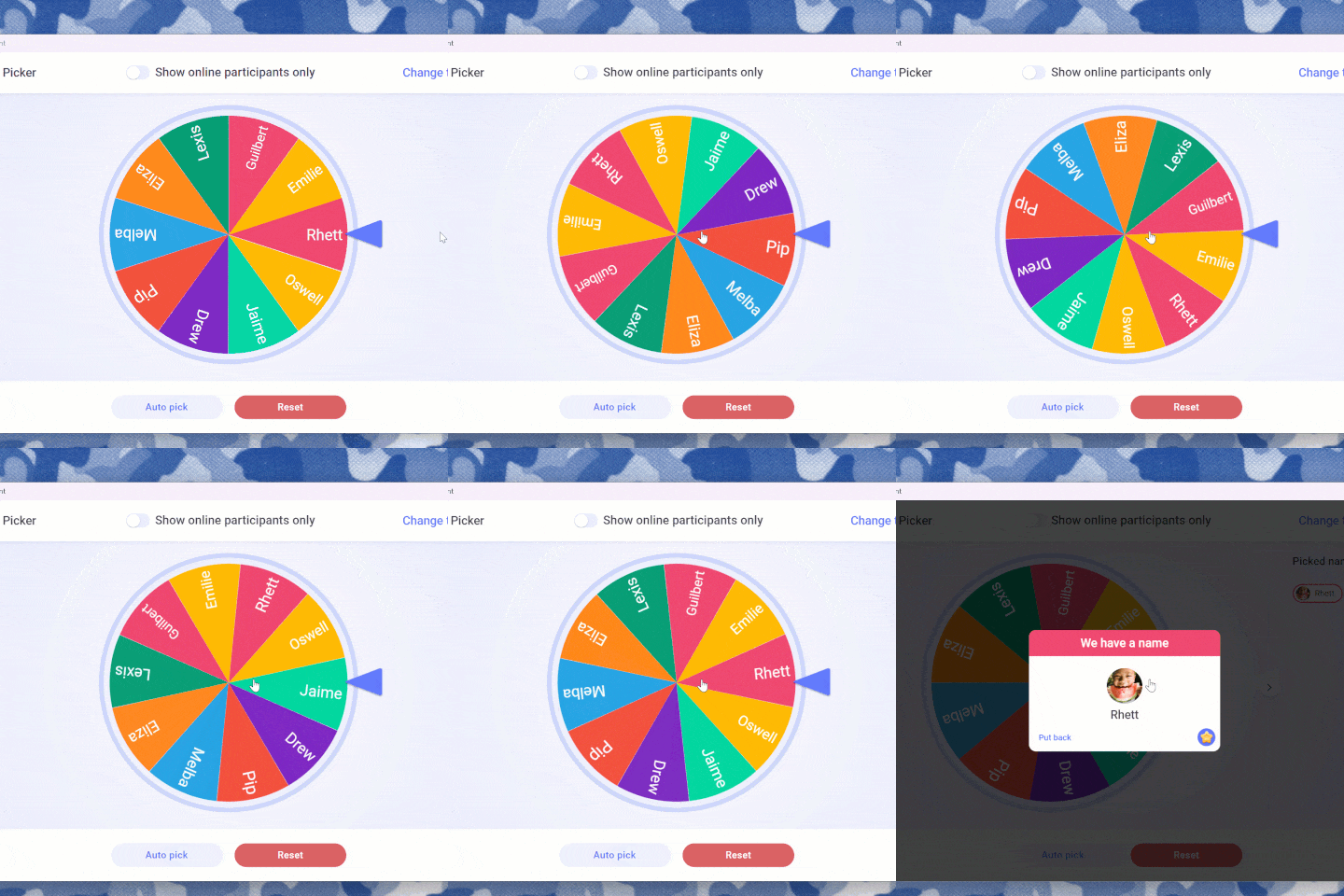
لذلك ، لنفترض أنك طلبت من طلابك إخبارك بتعريفهم للتمويه. بدلاً من انتظار رفع الأيدي ، استخدم ميزة منتقي الاسم لاختيار طالب عشوائيًا لإخبار تعريفك.
في شريط أدوات ClassPoint ، انقر فوق رمز منتقي الاسم. عند فتحه ، سترى عجلة بأسماء طلابك الذين انضموا إلى فصلك ، أو تم حفظهم في قائمة الفصل. انقر فوق العجلة للدوران وكشف الاسم المحدد!
تعرف على المزيد حول كيفية إعداد واستخدام المنتقي العشوائي مع هذا البرنامج التعليمي.
يمكن استخدام هذا في أي وقت في العرض التقديمي الخاص بك. بمجرد إغلاق شاشة منتقي الاسم ، يمكنك التنقل عبر الشرائح وفتح منتقي الاسم احتياطيًا. عند فتحه ، سيظل يحتفظ بالأسماء المحددة مسبقًا خارج العجلة. بهذه الطريقة ، يحصل جميع طلابك على فرصة للمشاركة.
مثال رقم 2: افصل الطلاب إلى مجموعات
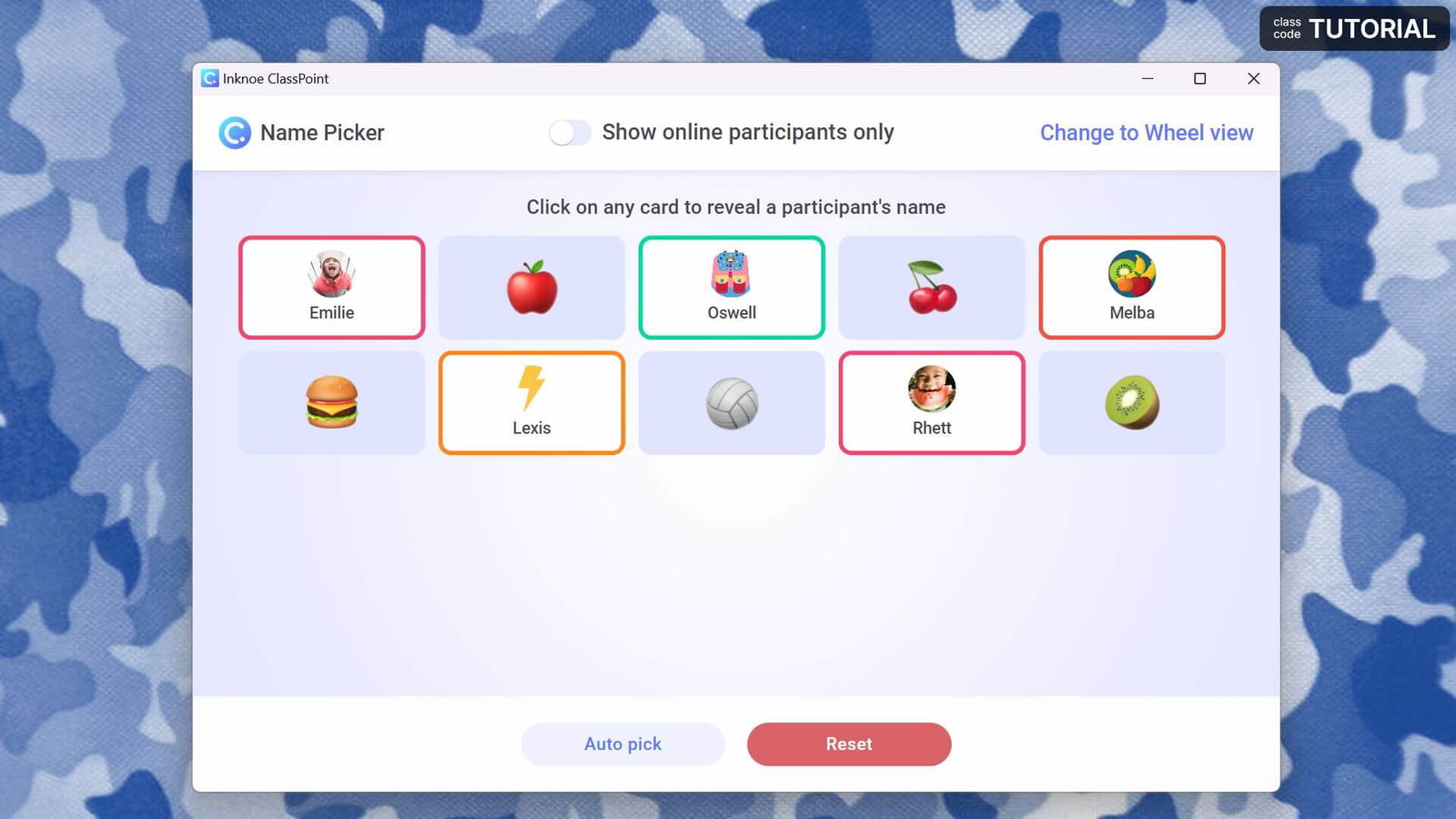
يمكنك أيضًا استخدام منتقي الاسم العشوائي لمساعدتك في تقسيم طلابك إلى مجموعات أو غرف فرعية. عندما يتم ذلك بشكل عشوائي ، غالبًا ما تتاح الفرصة للطلاب الذين قد لا يعملون معًا في كثير من الأحيان للتعاون. في هذا المثال ، سنستخدم عرض البطاقة بدلاً من عجلة الدوران.
إذا كنت قد استخدمت منتقي الاسم مسبقًا في العرض التقديمي ، فأضف جميع الأسماء مرة أخرى في القائمة وقم بتبديلها عشوائيًا بالنقر فوق الزر إعادة التشغيل .
أنت تستطيع قم بتجميع طلابك بناءً على الأعمدة أو الصفوف أو بأي طريقة أخرى تناسبك. بمجرد تحديد عدد المجموعات وعدد الطلاب في كل مجموعة ، قم بالكشف عن بعض بطاقات الرموز التعبيرية واكتب مجموعات الطلاب ، أو اجعل الطلاب ينضمون إلى مجموعاتهم على الفور.
المثال رقم 3: تعيين المهام للطلاب
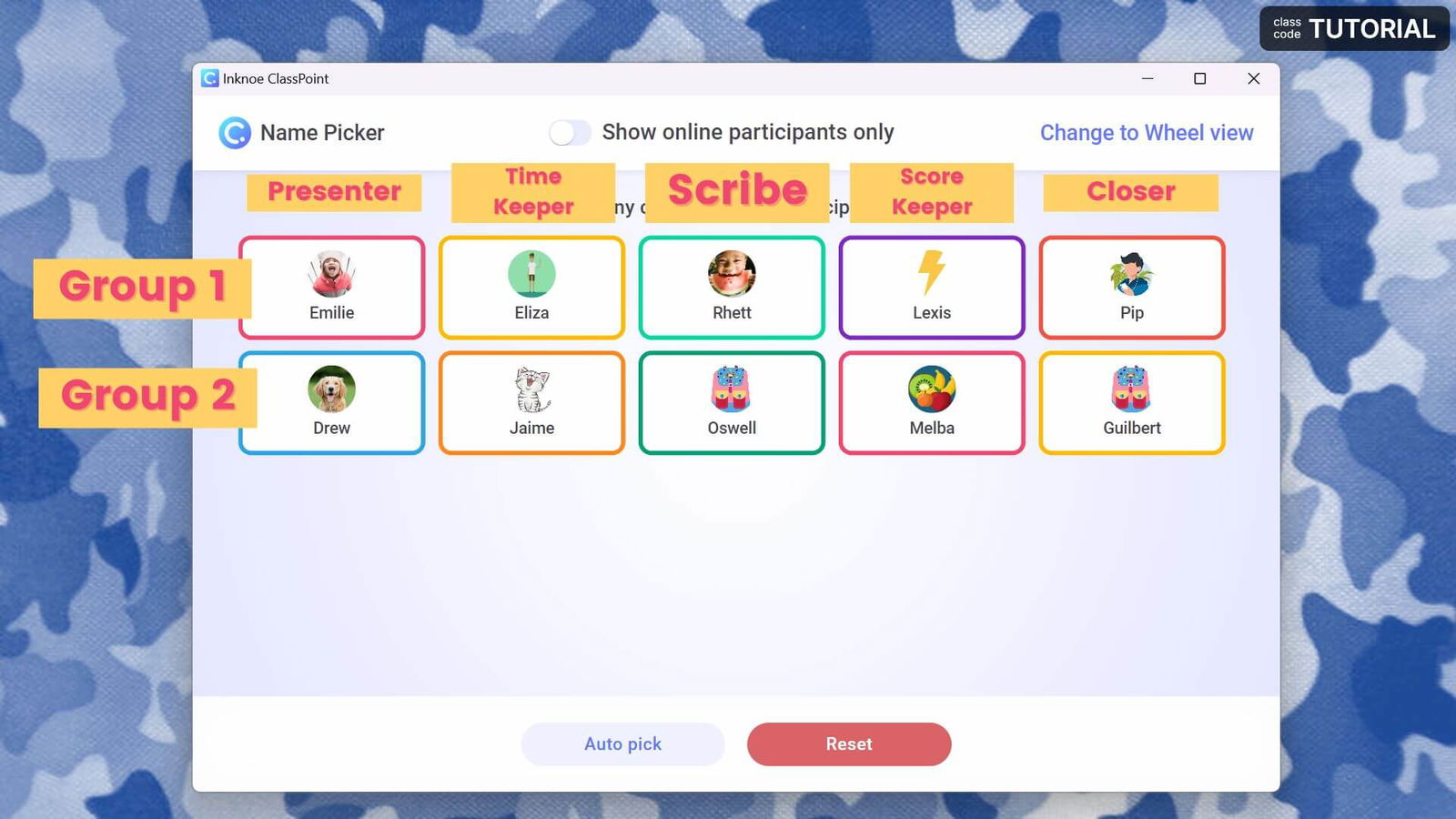
يمكن القيام بهذه الطريقة بمفردها إذا كانت لديك مهام في الفصل الدراسي أو جنبًا إلى جنب مع المثال رقم 2. استخدم منتقي الاسم العشوائي لاختيار طالب عشوائي لمهمة ما أو استخدمه لتعيين مهام متعددة للطلاب.
على سبيل المثال ، إذا قمت بتقسيم الطلاب إلى مجموعات حسب العمود ، يمكنك ذلك تعيين المهام حسب الصف. يمكن أن يكون كل طالب في الصف الأول هو ضابط الوقت لمجموعتهم للتأكد من إنهاء المهمة في الوقت المحدد ، ويمكن أن يكون الصف 2 مدونًا للملاحظات ، ويمكن أن يكون الصف 3 مقدمًا.
هل استخدمت منتقي اسم عشوائيًا في فصلك الدراسي؟ نود أن نسمع ما يفكر به طلابك والطرق المختلفة التي وجدتها جميعًا لإضفاء الحيوية عليها في الفصل الدراسي الخاص بك!
لمزيد من المعلومات حول منتقي الاسم العشوائي ، شاهد الفيديو التعليمي واقرأ دليلنا حول بدء استخدام ClassPoint.
