Pour de nombreux enseignants, il est important d’utiliser pleinement leur matériel pédagogique PDF. Il a toujours été facile de l’imprimer et de le distribuer aux élèves pour qu’ils le lisent ou le remplissent dans le cadre d’une activité ou d’une feuille de travail ; mais saviez-vous que vous pouviez utiliser ce même matériel directement dans votre présentation PowerPoint ? Bonus de points pour avoir transformé votre PDF en PowerPoint interactif !
Vous pouvez utiliser le même matériel pour dialoguer avec vos étudiants en convertissant le papier au format numérique grâce à la conversion PDF-PowerPoint, ce qui vous permet d’économiser du temps et des ressources et de vous épargner des maux de tête. Cela vous permettra d’ajouter vos diapositives PDF à une autre présentation, ou de présenter simplement ce PDF en solo. De plus, pour les utiliser comme activités ou feuilles de travail pour une classe, vous pouvez rendre ce fichier plus interactif avec ClassPoint.
Si vous disposez d’un fichier PDF et que vous souhaitez le convertir en un PowerPoint interactif, il existe différents outils web qui rendent la tâche plus facile que jamais ! Découvrez tous les détails dans la vidéo ou lisez ci-dessous.
Convertir un PDF en fichier PowerPoint
Si vous êtes un utilisateur d’Adobe, vous pouvez utiliser les produits pour effectuer la conversion, mais si vous ne l’êtes pas, il existe de nombreux autres outils gratuits sur le web que vous pouvez utiliser à la place.
Voici une courte liste de sites web que vous pouvez utiliser pour faciliter la conversion de PDF en PowerPoint :
L’exemple d’iLovePDF
Pour le démontrer, nous avons utilisé iLovePDF dans la vidéo ci-dessus pour transformer ce PDF Cause et effet en un fichier PowerPoint. iLovePDF propose de nombreux outils différents, mais nous utiliserons l’option PDF vers PowerPoint.
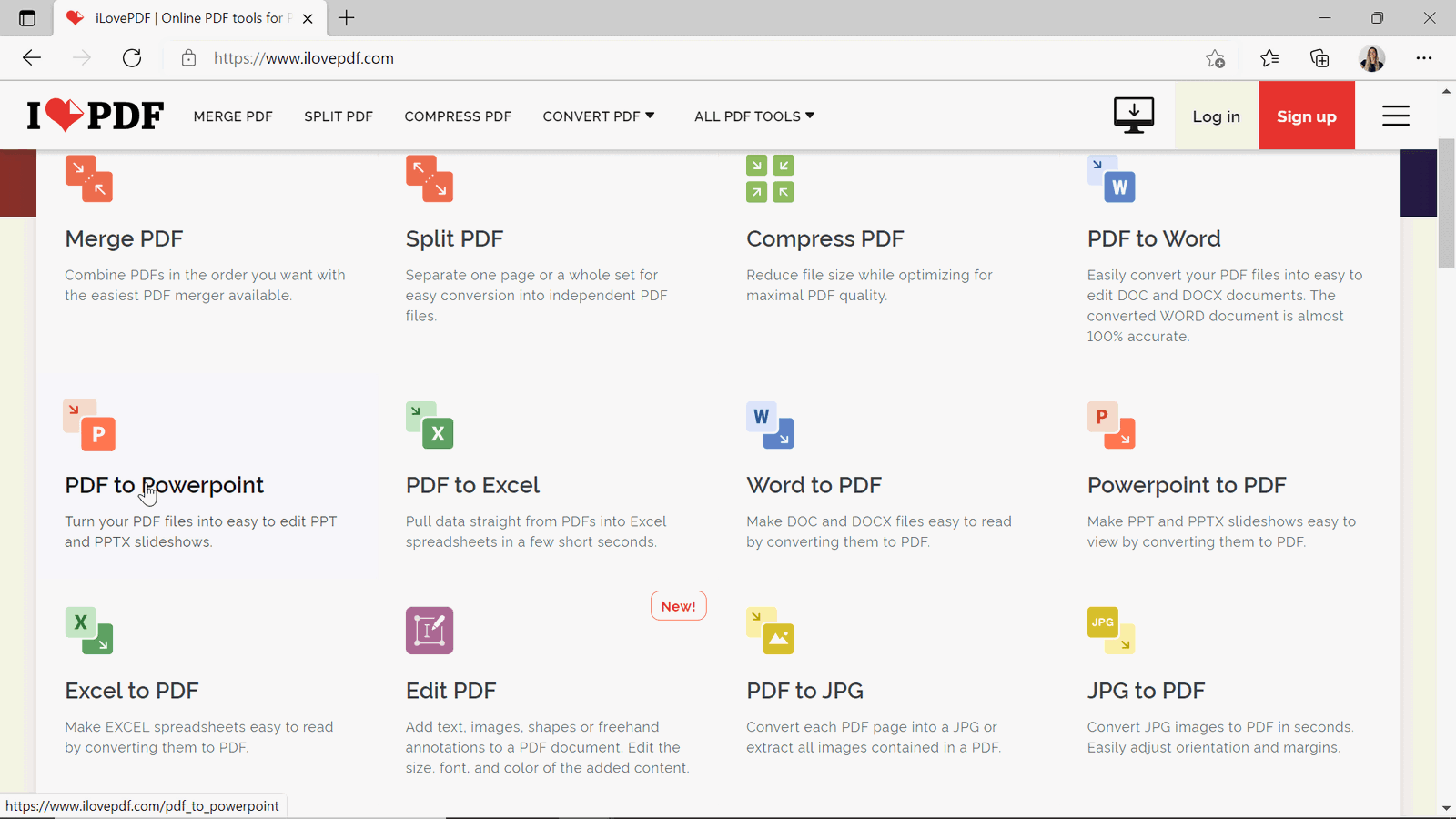
À partir de là, il vous suffit de télécharger votre PDF, puis de cliquer sur Convertir le PDF. Une fois la conversion effectuée, téléchargez PowerPoint. C’est aussi simple que cela !
Vous disposez désormais d’une version PowerPoint entièrement fonctionnelle et modifiable de votre PDF. L’étape suivante consiste à rendre ce projet interactif !
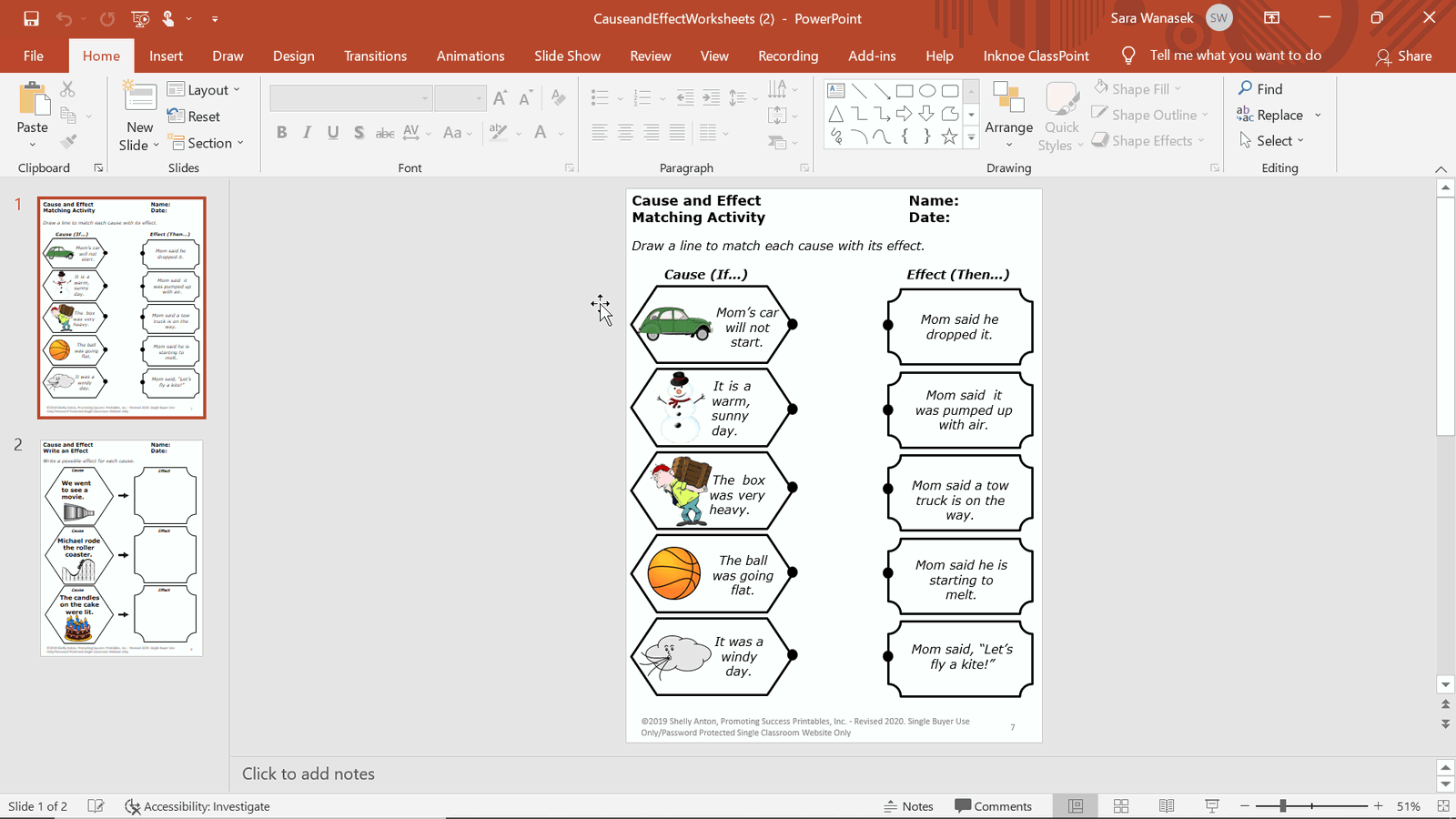
Transformez votre PDF en PowerPoint interactif
Pour ajouter de l’interactivité à notre PowerPoint nouvellement converti, nous utiliserons l’outil PowerPoint d’enseignement interactif, ClassPoint. ClassPoint propose 8 activités de questions différentes qui peuvent être utilisées pour recevoir des réponses en direct de la part de vos étudiants – le tout à travers PowerPoint.
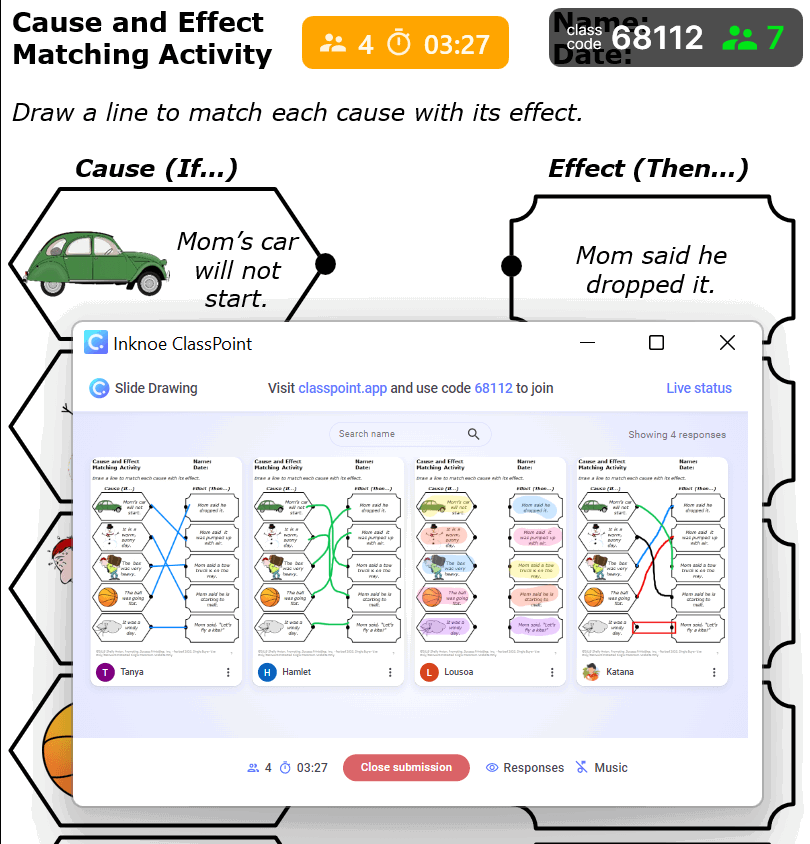
Avec ce PDF, nous utiliserons les types de questions Diaporama et Réponse courte pour impliquer nos élèves. La première diapositive, avec la question du dessin, permettra aux élèves de tracer des lignes pour relier la cause correcte à l’effet correct. C’est un moyen rapide de s’assurer qu’ils comprennent TOUS la relation entre la cause et l’effet.
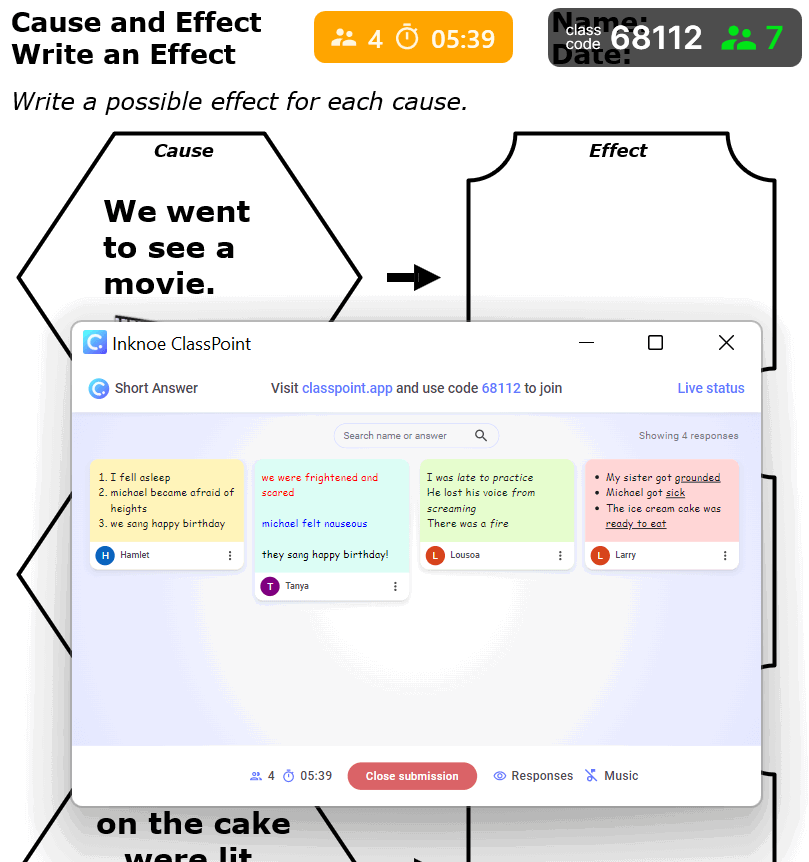
Dans la deuxième diapositive, la question à réponse courte, les étudiants doivent présenter des exemples d’effets qui se sont produits en raison de la cause mentionnée. Il n’y a pas de bonne réponse ici, c’est donc un excellent moyen de rassembler beaucoup d’idées et de s’en servir pour lancer une discussion en classe.
Ces quelques étapes vous permettront de tirer le meilleur parti de votre contenu pédagogique, en particulier si vous enseignez en ligne. Pour en savoir plus sur ClassPoint et ses autres types de questions, commencez ici!
