
当你向学生提问时,是否会听到教室里蟋蟀的叫声? 这种对分享的犹豫不决在课堂上比我们希望的还要常见。 为了帮助您解决这个问题并与学生互动,您可以使用 ClassPoint 内置的 PowerPoint 随机取名器。
在 PowerPoint 中使用姓名选择器,可以随机轻松地选择一名学生回答问题,而无需离开演示文稿,也无需花时间在 PowerPoint 中创建自己的转盘。 此外,使用随机取名器时,您不必担心伤害别人的感情或取名不公平。 学生们会提心吊胆,不知道谁的名字会出现在盒子后面,这也为课堂增添了乐趣! 选定姓名后,您还可以使用此功能帮助您跟踪了解谁已参与,谁未参与。
当然,在虚拟或实体课堂上使用随机取名器有许多不同的方法,但下面我们将重点介绍三种最常见的方法,让你的学生在课堂上滔滔不绝,全神贯注。
示例 #1:随机选择一名学生
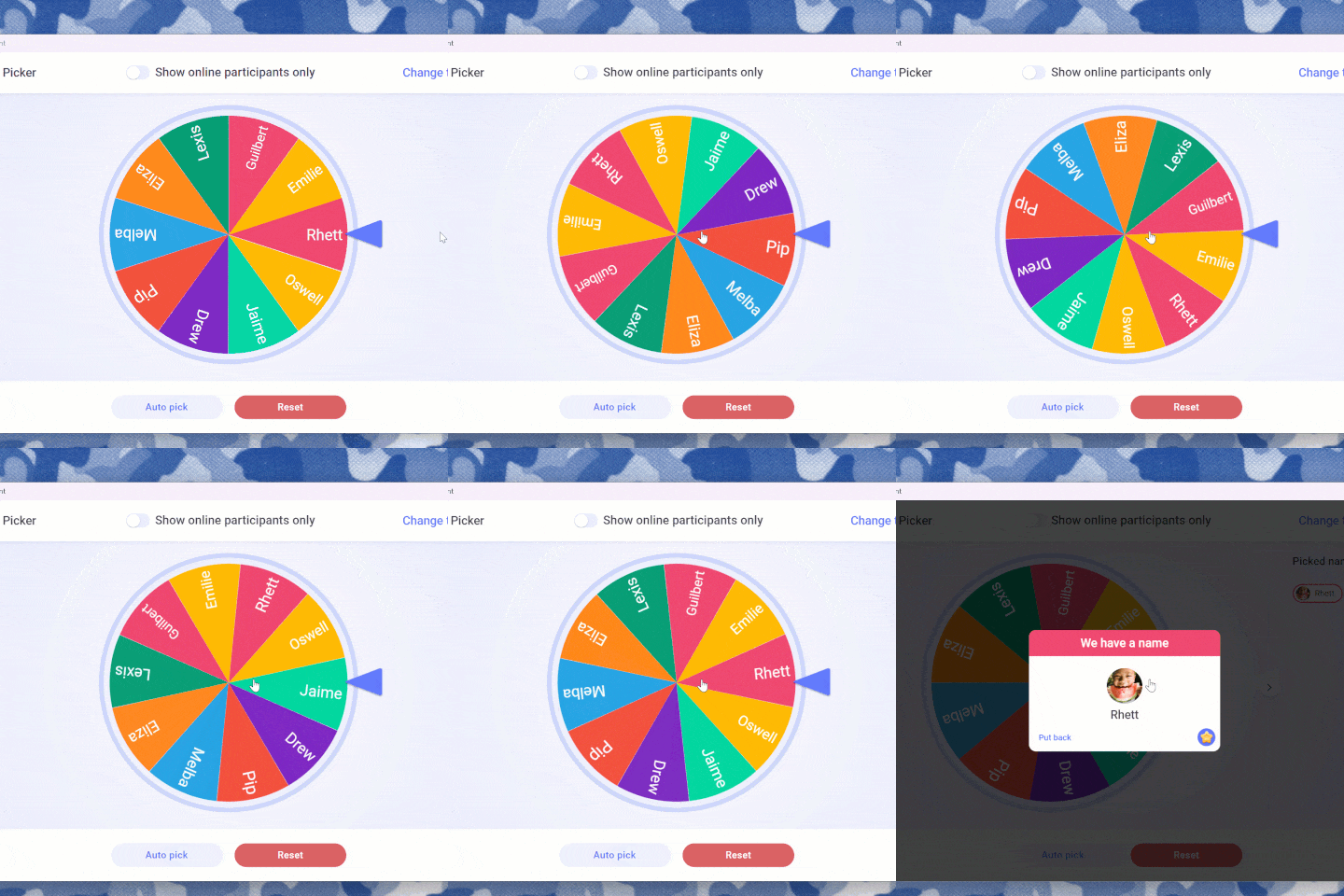
因此,假设您让学生告诉您他们对 “伪装 “的定义。 与其等待学生举手,不如使用 “姓名选择器 “功能随机选择一名学生来告诉你他们的定义。
在 ClassPoint 工具栏上,点击姓名选择器图标。打开后,您会看到一个轮盘,上面有已加入班级或保存在班级列表中的学生姓名。 点击转盘旋转,显示所选名称!
通过本教程进一步了解如何设置和使用随机拾取器。
这可以在演示的任何时候使用。 关闭名称选择器屏幕后,您可以在幻灯片中移动并重新打开名称选择器。 打开后,它仍会将之前选择的名称保留在滚轮外。 这样,所有学生都有机会参与。
示例 #2:将学生分成小组
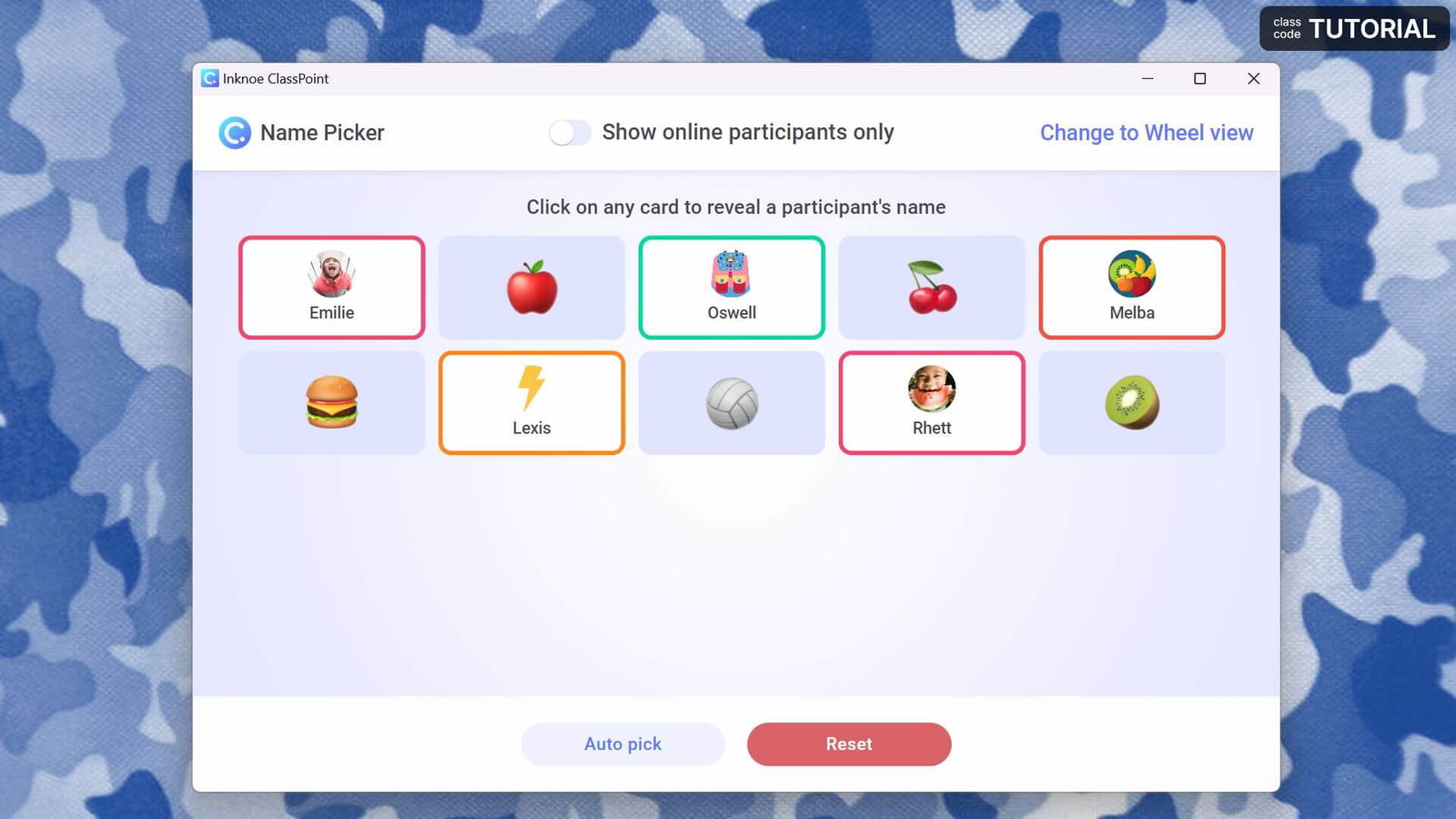
您还可以使用随机取名器帮助您将学生分成小组或分组讨论室。 如果是随机进行,可能不经常在一起学习的学生往往有机会合作。 在本例中,我们将使用 “卡片视图 “来代替 “转盘”。
如果您在演示文稿中使用了名称选择器,请单击 “重新启动“按钮,将所有名称添加回列表中并进行洗牌。
您可以 根据列、行或任何其他适合你的方式对学生进行分组。 一旦确定了小组数量和每组学生人数,就揭开一些表情符号卡片,写下学生的分组,或者直接让学生马上进入自己的小组。
示例 #3:为学生分配任务
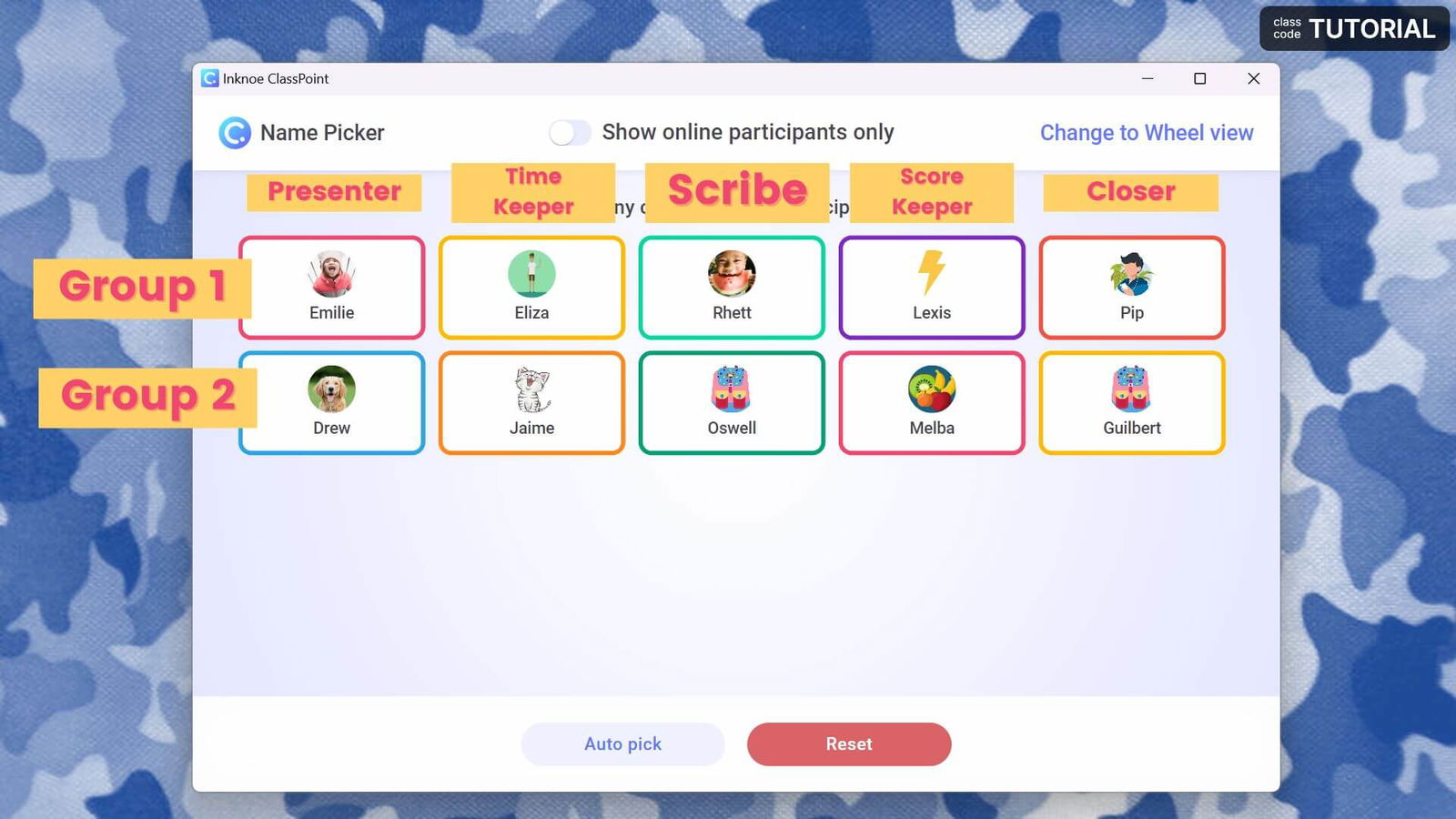
如果有课堂任务,这种方法可以单独使用,也可以与例 2 结合使用。 使用随机姓名拾取器随机拾取一名学生来完成任务,或使用它为多名学生分配任务。
例如,如果您按列将学生分成若干组,您可以 按行分配任务。 第 1 行的每个学生都可以是本组的计时员,确保按时完成任务;第 2 行可以是记录员;第 3 行可以是主持人。
您在课堂上使用过随机取名器吗? 我们很想听听您的学生是怎么想的,以及你们是如何在课堂上以不同的方式将它变为现实的!
有关随机名称选择器的更多信息,请观看视频教程并阅读我们的 ClassPoint 入门指南。
